
Документация: Универсальный парсер лидов PLP
Пошаговое руководство для пользователей. Word-версия: PLP-guide-ru.docx.
1. Что такое PLP
Универсальный парсер лидов PLP (ProActOn Leads Parser) находит организации на картах, сайтах, маркетплейсах и в Telegram/VK, проверяет их сайты, оценивает каждого лида баллом от 0 до 100 и готовит персональные черновики писем и сообщений.
Это программа для Windows и Linux с бесплатным демо и бессрочной лицензией — не заказ парсера и не бесплатная база «навсегда». PLP ищет компании и их публичные контакты для писем; это не парсер объявлений Авито, карт или товаров из соцсетей.
Кроме программы для компьютера есть веб-версия: тот же поиск по сфере деятельности и городу в браузере, без установки. Вход через личный кабинет на plp.proacton.ru, вкладка «Веб-версия». 25 стартовых лидов один раз на аккаунт; пакеты лидов покупаются отдельно.
- Работает на вашем компьютере. Лиды, настройки и ключи хранятся только у вас.
- Ничего не отправляет само. Письма уходят только после вашего подтверждения, партиями и с паузами. WhatsApp и Telegram открываются с готовым текстом — отправляете вы.
- Собирает только публичные данные об организациях. Участников групп и чатов PLP не собирает и не пишет им.
- Защиту сайтов не обходит: если площадка закрыта (403, капча, антибот), источник помечается «недоступно».
- Все ключи внешних сервисов вводите вы сами. Без ключа соответствующий источник просто выключен.
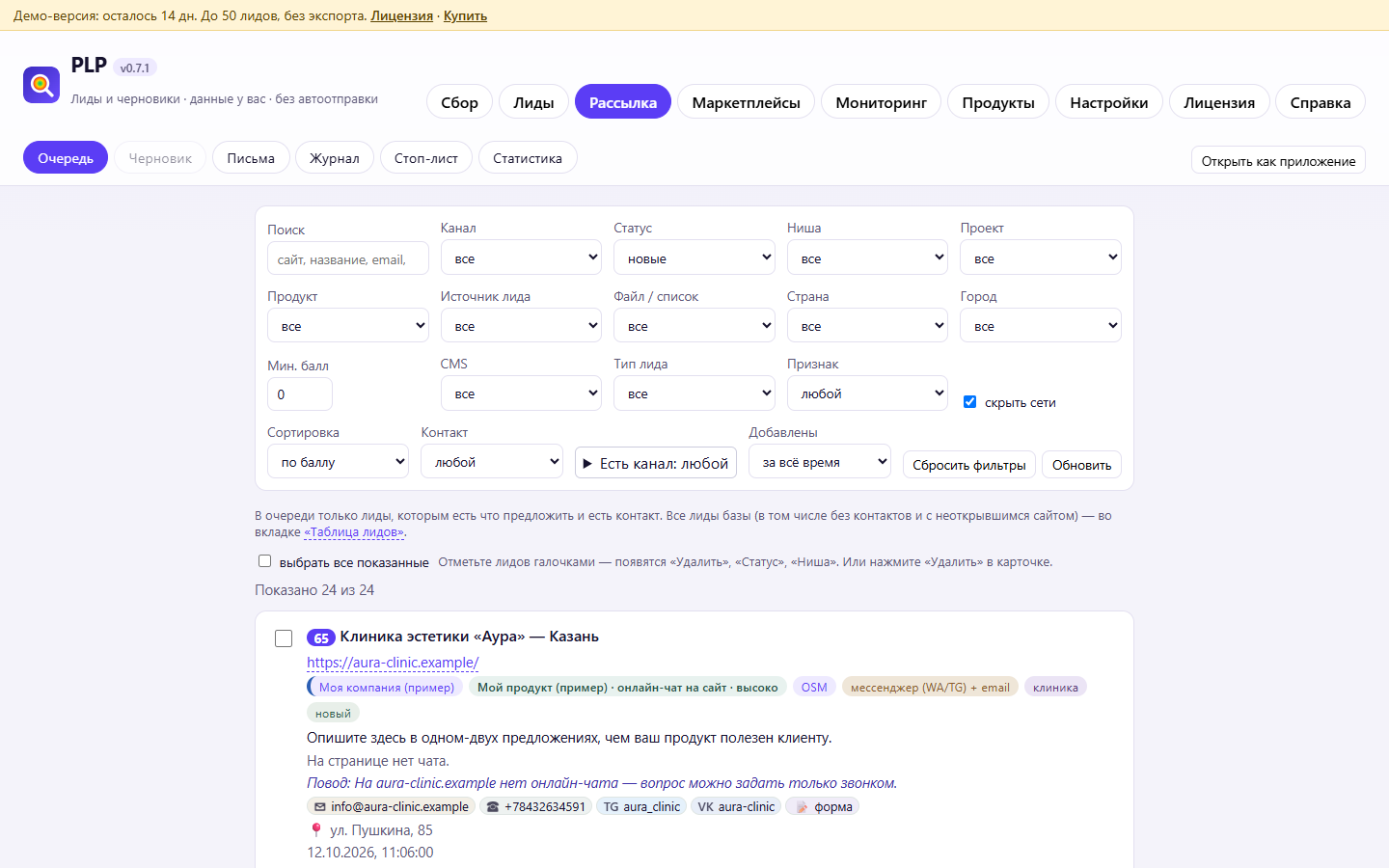
В шапке — логотип PLP с подписью (как на сайте), переключатели темы (светлая/тёмная) и языка (RU/EN). Сверху меню рабочих разделов: «Сбор» → «Лиды» (Таблица, Выгрузка, Корзина) → «Рассылка» (Очередь, Черновик, Письма, Журнал, Стоп-лист, Статистика) → «Маркетплейсы» → «Мониторинг» → «Продукты» (Продукты, Сферы деятельности) → «ИИ-агент». Внизу меню — служебные разделы: «Настройки», «Лицензия», «Справка». Если в разделе несколько вкладок, они показываются второй строкой. При запуске открываются «Лиды», а если база пустая — «Сбор».
2. Установка
- Скачайте установщик PLP-Setup-<версия>.exe со страницы «Скачать» на plp.proacton.ru. Там же указаны размер и контрольная сумма SHA-256.
- Запустите установщик. Если Windows SmartScreen покажет предупреждение, следуйте пояснению ниже.
- Выберите папку установки и дождитесь окончания. На рабочем столе появится ярлык PLP.
- Запустите PLP. При первом запуске откроется мастер настройки, а демо-режим включится автоматически.
Windows показывает предупреждение при установке?

Что это за окно
Это Microsoft Defender SmartScreen. Обычно появляется окно с заголовком «Windows защитила ваш компьютер». Так Windows предупреждает о программах, которые ей ещё мало знакомы.
Почему оно появляется
SmartScreen показывает такое предупреждение для любой программы, которая ещё не скачивается массово и/или не подписана платным сертификатом подписи кода от коммерческого удостоверяющего центра. Система судит по «репутации» — насколько часто файл встречался у пользователей, — а не проверяет его на вирусы. Такое окно часто появляется у программ небольших и независимых разработчиков. С 2024 года даже сертификат не убирает предупреждение сразу: Microsoft накапливает репутацию в течение нескольких недель и после многих установок.
Это безопасно?
Установщик PLP скачивается только с сайта plp.proacton.ru по протоколу HTTPS. Предупреждение SmartScreen — это не обнаружение вируса. Если Microsoft Defender нашёл угрозу, он заблокировал или удалил бы файл и показал другое, уже красное сообщение. При желании перед запуском можно дополнительно проверить файл своим антивирусом или на VirusTotal.
Как установить
- В окне SmartScreen нажмите «Подробнее».
- Убедитесь, что указано имя файла вида
PLP-Setup-<версия>.exe(актуальная версия указана на странице «Скачать»). - Нажмите «Выполнить в любом случае».
- Если предупреждение появилось ещё в браузере Chrome или Microsoft Edge (что файл скачивается редко), откройте меню «⋯» рядом с файлом и выберите «Оставить». Если браузер попросит подтверждение, нажмите «Все равно оставить».
Если остались вопросы
Напишите нам через страницу поддержки.
Требования: Windows 10/11 x64, 4 ГБ ОЗУ, интернет для сбора лидов и проверки лицензии. Данные программы лежат в папке профиля пользователя (%APPDATA%), а не в папке установки, поэтому обновление их не затрагивает.
3. Мастер первого запуска
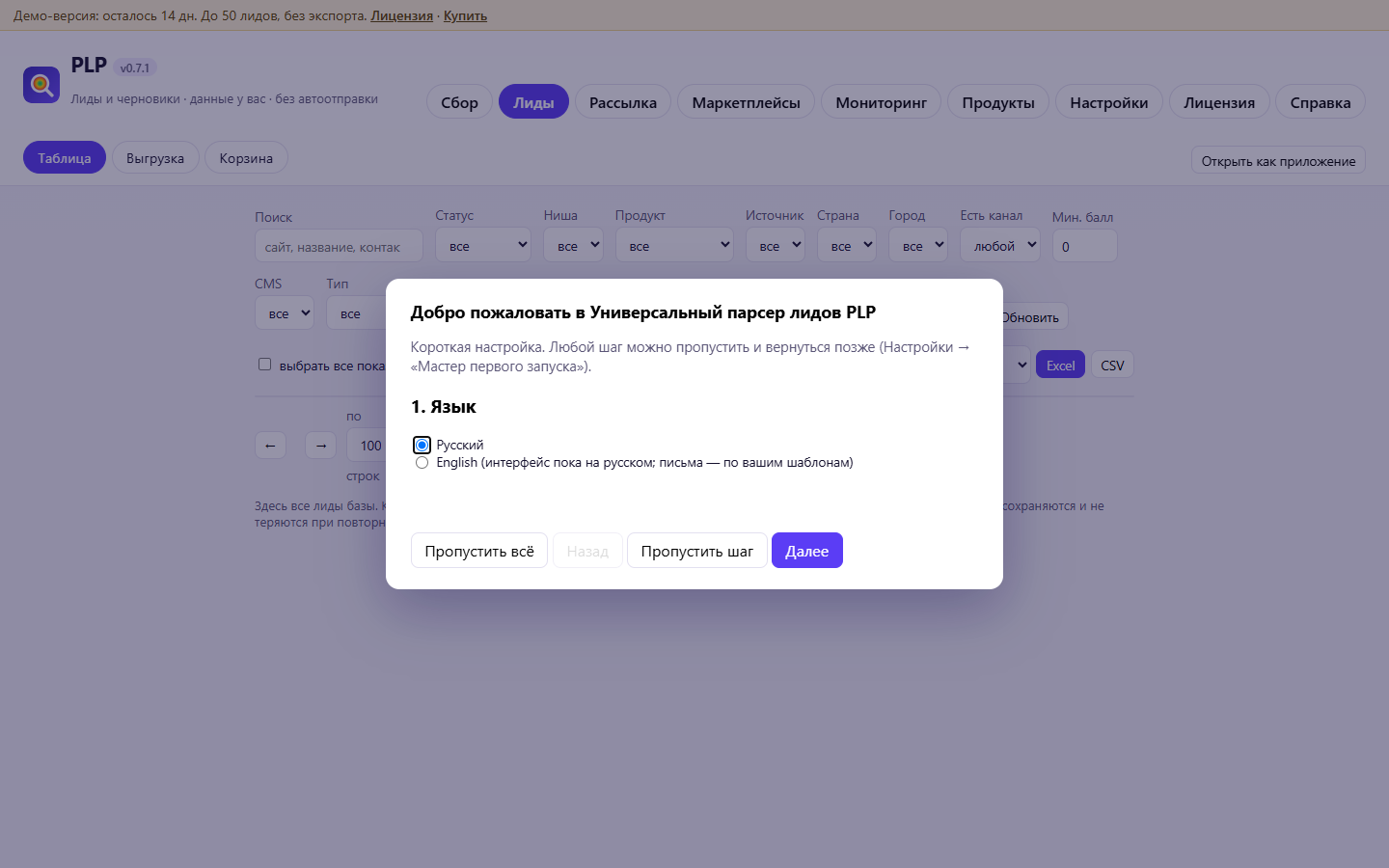
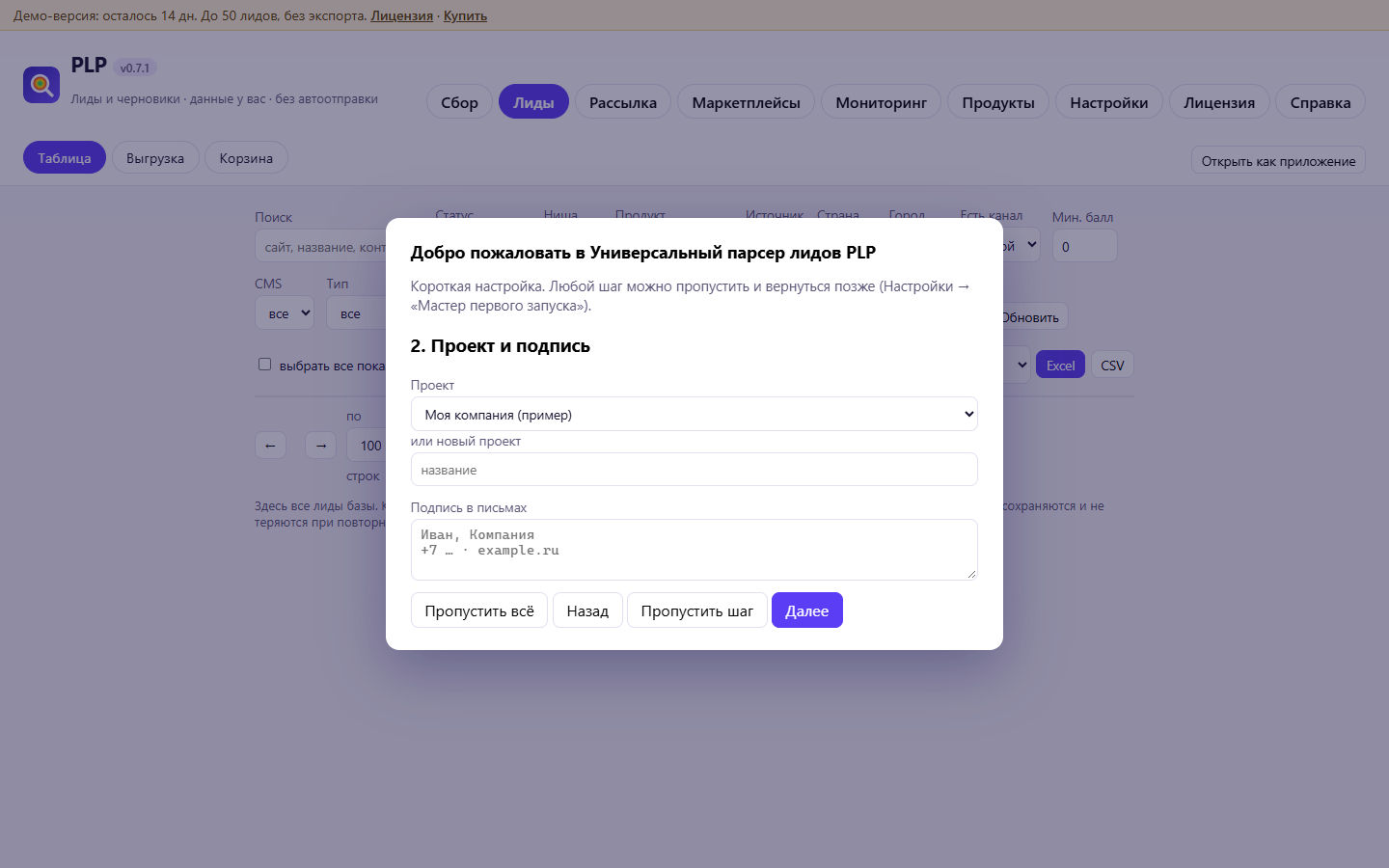
Мастер проводит через четыре шага. Любой шаг можно пропустить и вернуться к нему позже: «Настройки» → «Мастер первого запуска».
- Язык. Выберите RU или EN для интерфейса (то же — переключателем в шапке). Язык писем определяется вашими шаблонами.
- Проект и подпись. Проект — это «под что вы продаёте»; подпись добавляется в конец писем.
- Почта. Подсказка, где подключить SMTP/IMAP (подробно — в разделе «Почта и рассылка»).
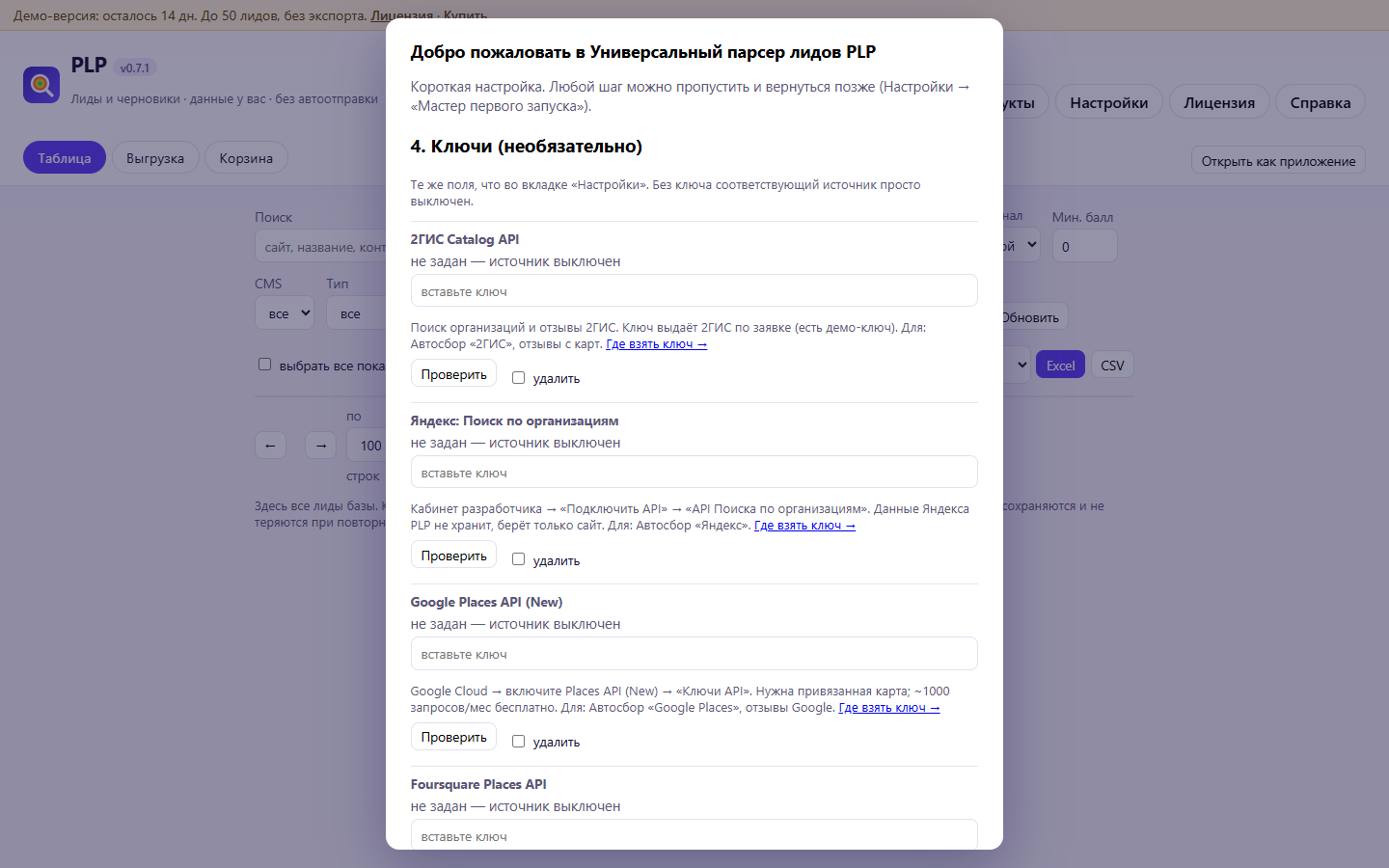
- Ключи (необязательно). Те же поля, что во вкладке «Настройки».
4. Настройки и ключи API
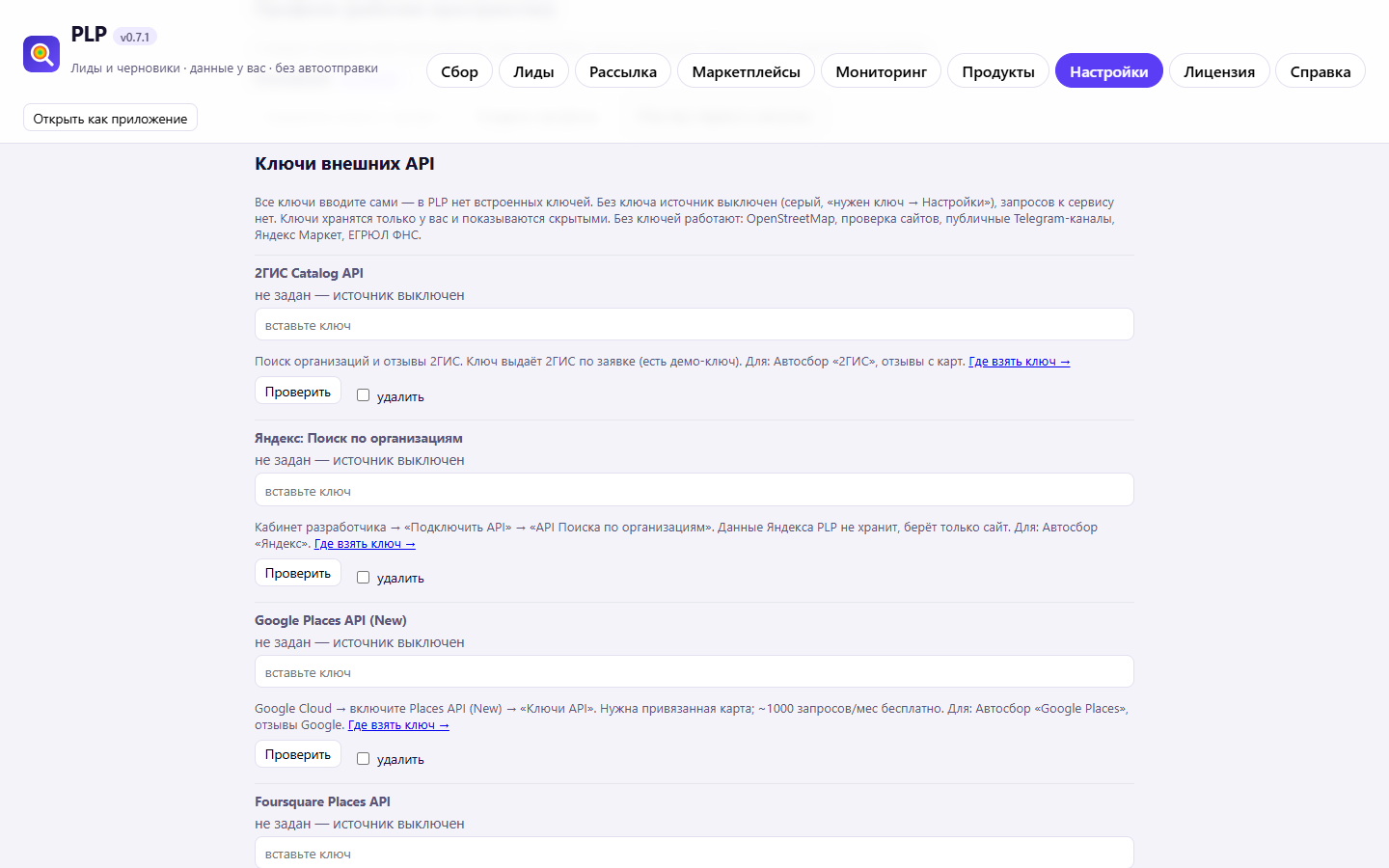
Во вкладке «Настройки» → «Ключи внешних API» вставьте свои ключи. Встроенных ключей в PLP нет. Пока ключ не задан, у источника написано «не задан — источник выключен», а в автосборе он серый с подсказкой «нужен ключ → Настройки». Запросов к такому сервису PLP не делает.
- Без ключей работают: OpenStreetMap, поиск сайтов, сканирование сайтов, публичные Telegram-каналы (t.me/s), Яндекс Маркет, ЕГРЮЛ ФНС.
- 2ГИС Catalog API — поиск организаций и отзывы 2ГИС.
- Яндекс: Поиск по организациям — используется только для получения сайта; данные Яндекса PLP не хранит.
- Google Places API (New) и Foursquare Places API — поиск организаций за рубежом.
- VK сервисный ключ (и, при необходимости, ключ пользователя) — проверка и поиск сообществ VK.
- DaData — обогащение по ИНН (ОКВЭД, статус). Без ключа ИНН проверяется по публичному ЕГРЮЛ.
- hh.ru — работодатели и вакансии. Telegram-бот (@BotFather) — бот-приёмник заявок.
- OpenAI / совместимый API — ключ для ИИ-агента и кнопок «ИИ» (Base URL по умолчанию AITUNNEL).
У каждого поля есть ссылка «Где взять ключ →» и кнопка «Проверить». Ключи хранятся только на вашем компьютере и показываются замаскированными. Чтобы удалить ключ, отметьте «удалить» и сохраните.
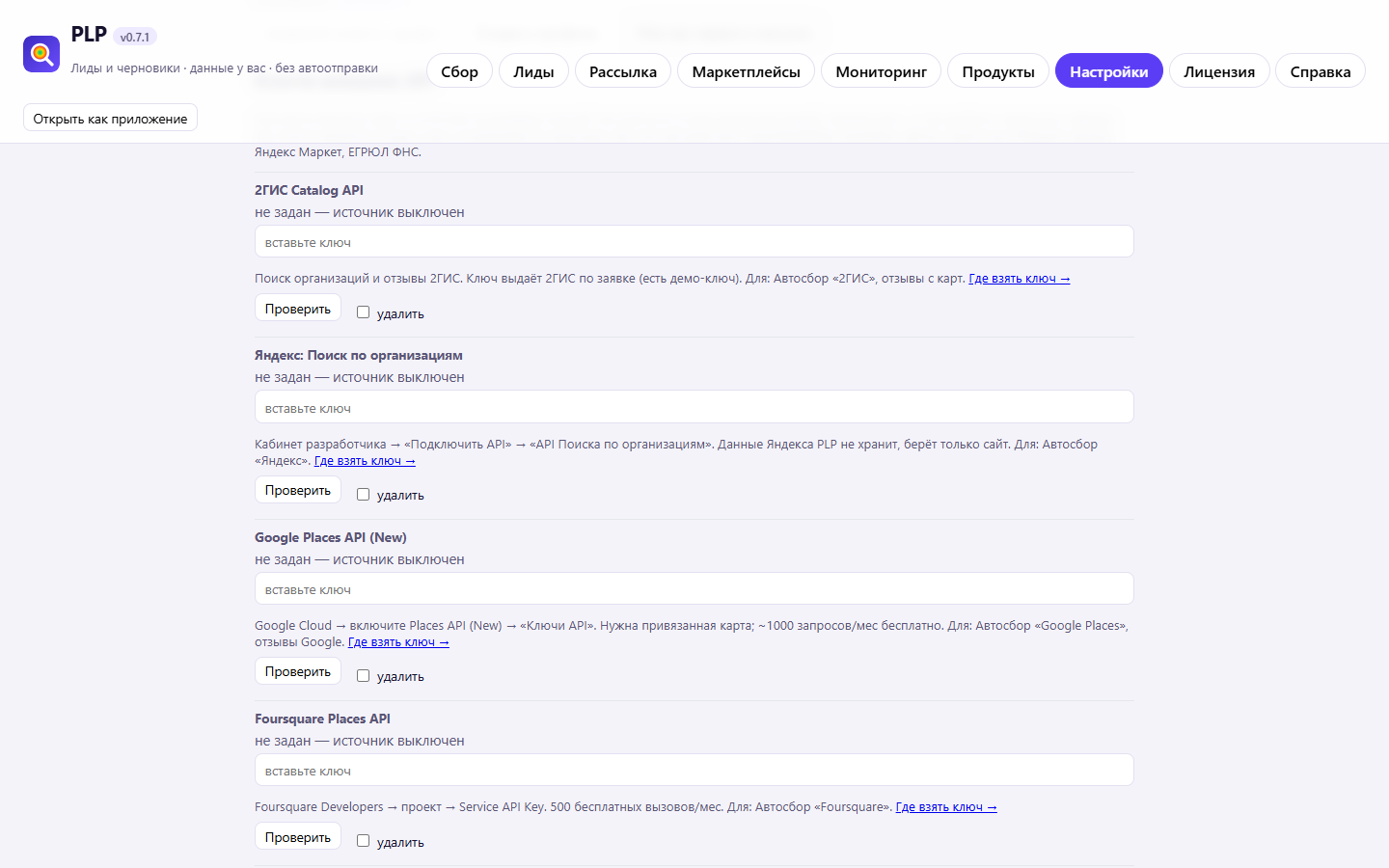
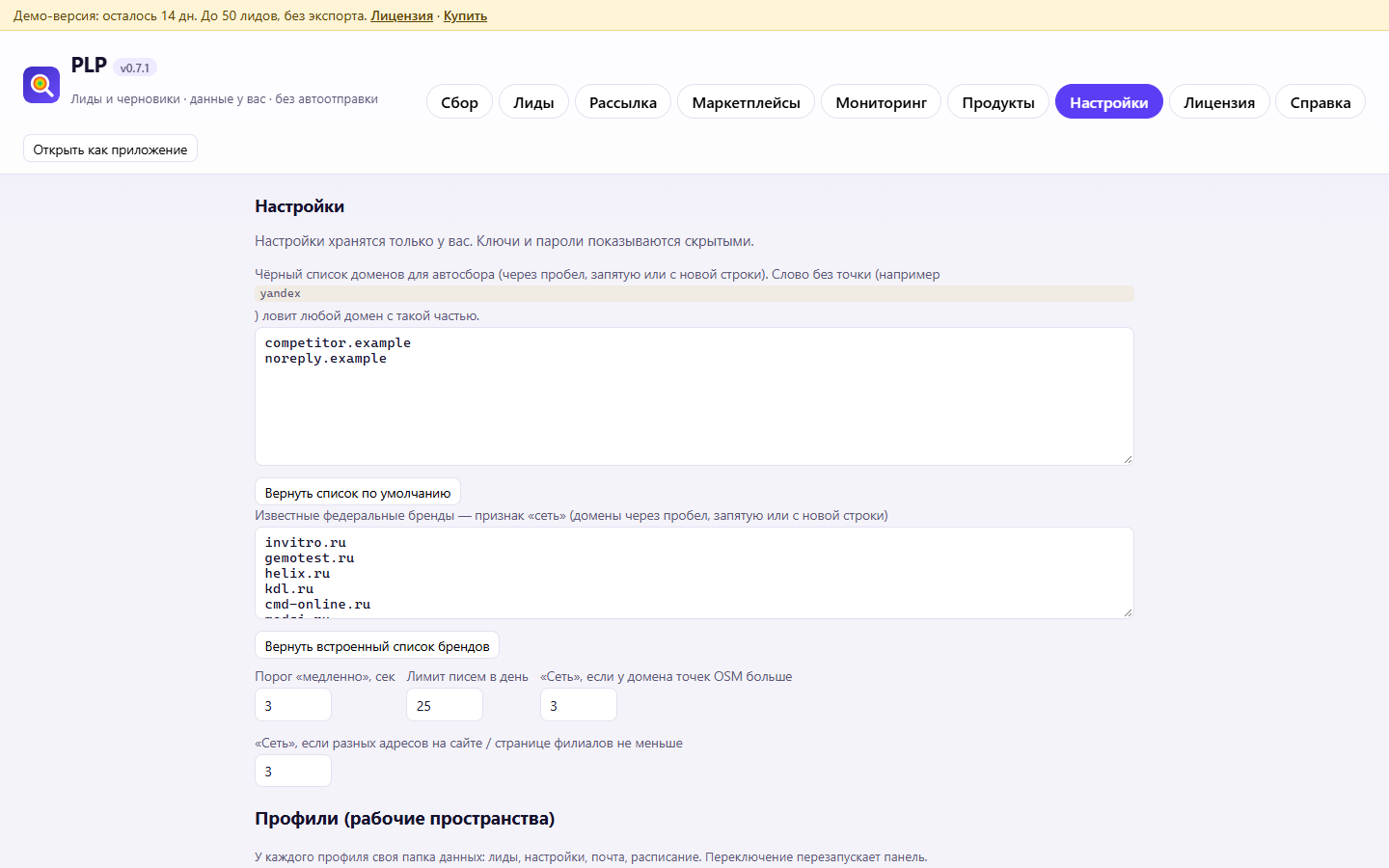
В тех же настройках задаются: чёрный список доменов для автосбора, известные федеральные бренды (признак «сеть»), порог «медленного» сайта, лимит писем в день, порог сети по числу точек и адресов.
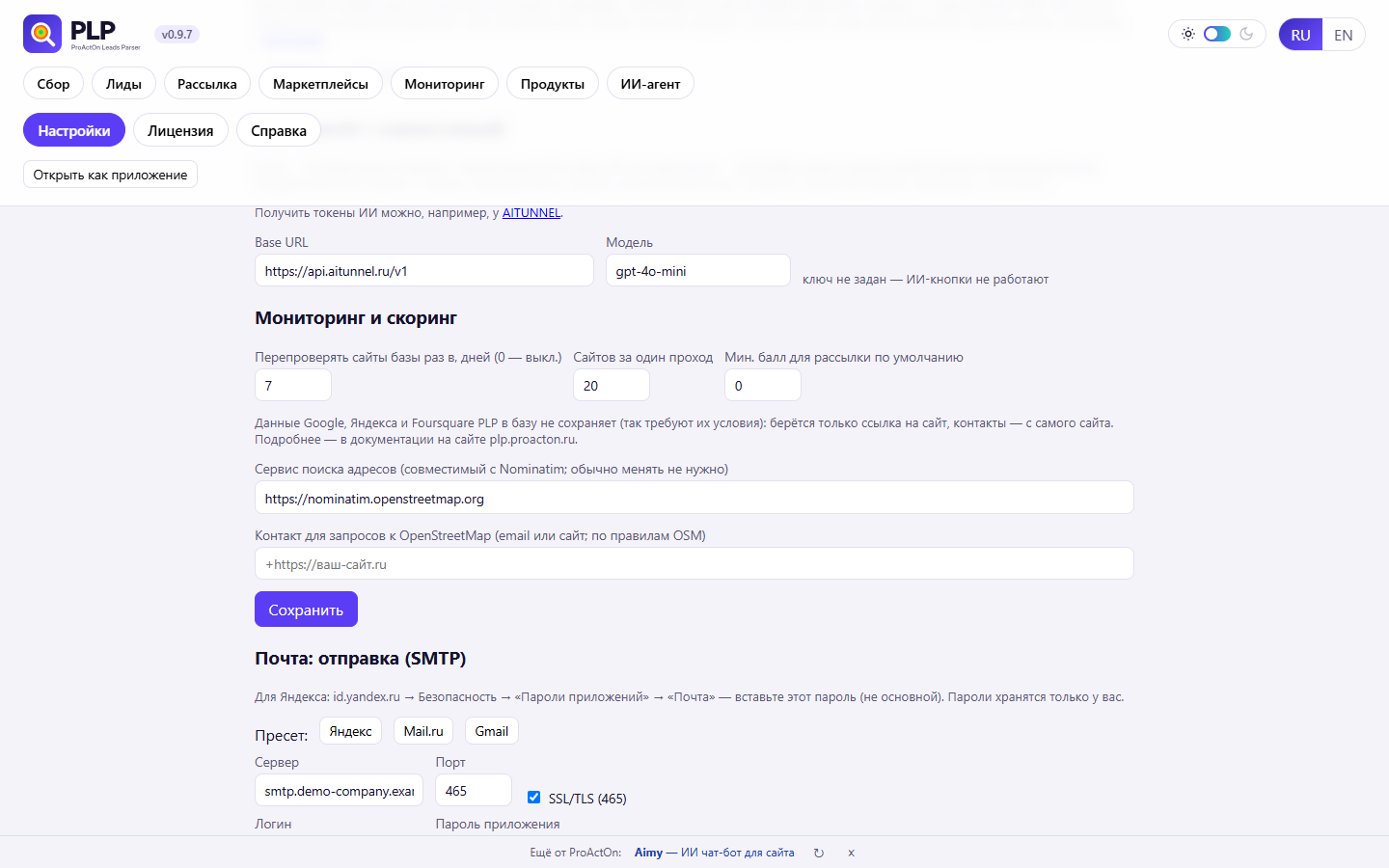
Блок «ИИ (OpenAI / совместимый)»: ключ берётся из списка выше («OpenAI / совместимый API»). Base URL по умолчанию — AITUNNEL (https://api.aitunnel.ru/v1); можно указать любой OpenAI-совместимый шлюз. Общего ключа ProActOn в PLP нет — каждый запрос ИИ идёт на ваш ключ. Токены можно купить, например, у AITUNNEL: https://proacton.ru/aitunnel/.
Профили — отдельные рабочие пространства со своими лидами, настройками и почтой. Переключение перезапускает панель.
5. ИИ-агент
Раздел «ИИ-агент» — отдельный пункт верхнего меню (не внутри «Справки»). Это чат-помощник по парсеру и рассылке: подсказывает сферы деятельности, формулировки, порядок работы. Ответы могут ошибаться; письма и сообщения уходят только после вашего подтверждения. Нужен ключ ИИ в «Настройках» (например AITUNNEL).
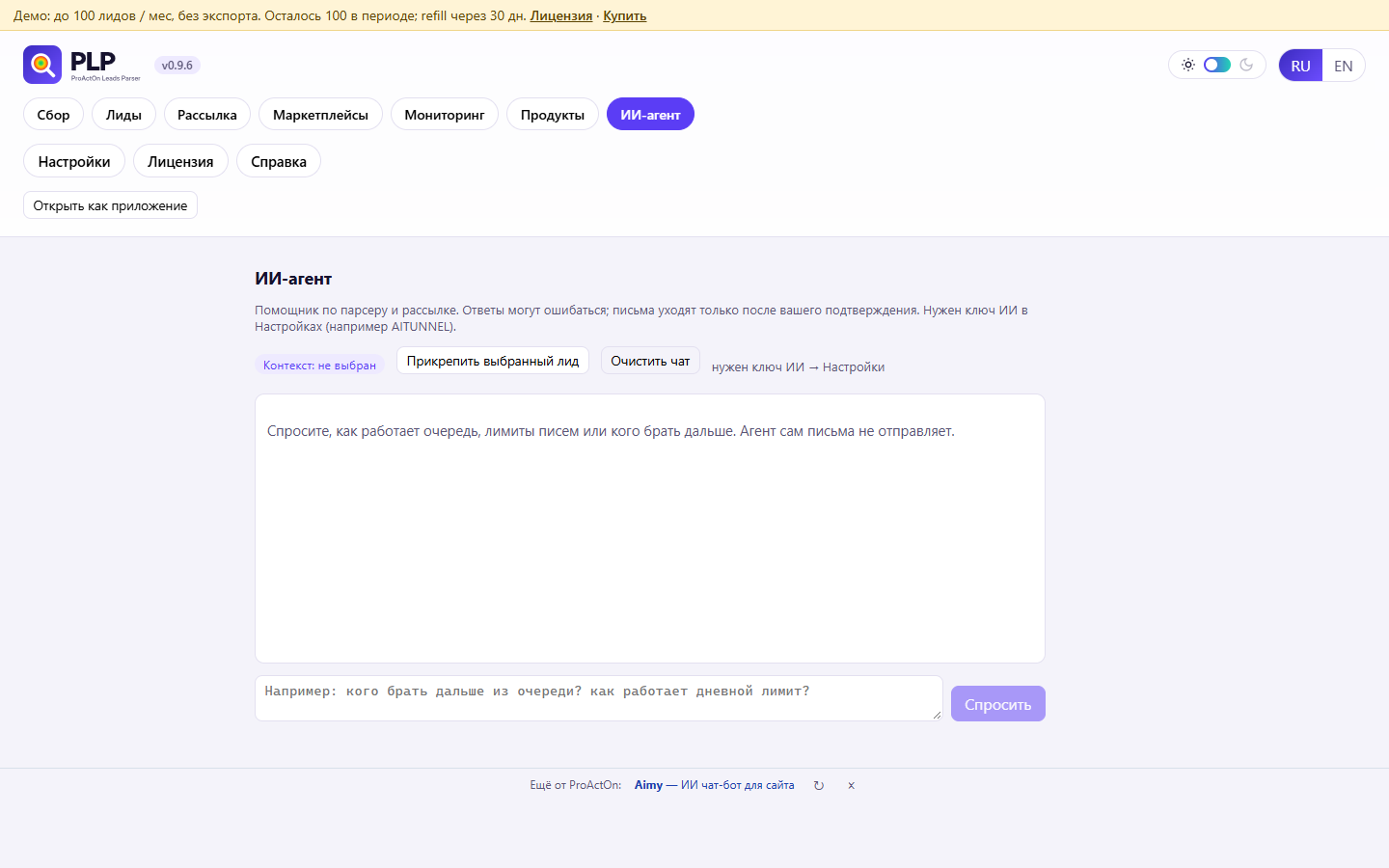
Без ключа ИИ чат и кнопки «ИИ» в других вкладках недоступны — сначала вставьте ключ в «Настройки».
6. Сбор лидов по городу и сфере деятельности
Раздел «Сбор» → «Автосбор».
- Выберите режим: «страна / регион / город» или «точка + радиус» (адрес или координаты и радиус в км).
- Укажите страну (в списке 249 стран), при желании регион и город.
- Выберите сферу деятельности и сколько сайтов взять (до 200 за запуск). Отметьте «исключить сети», если сети вам не интересны. Для всей страны или крупного региона включите «искать по всей стране / крупному региону».
- Отметьте источники и нажмите «Найти сайты».
- Отметьте нужные найденные сайты и нажмите «Проверить и добавить в очередь». PLP откроет каждый сайт, найдёт контакты и оценит лида.
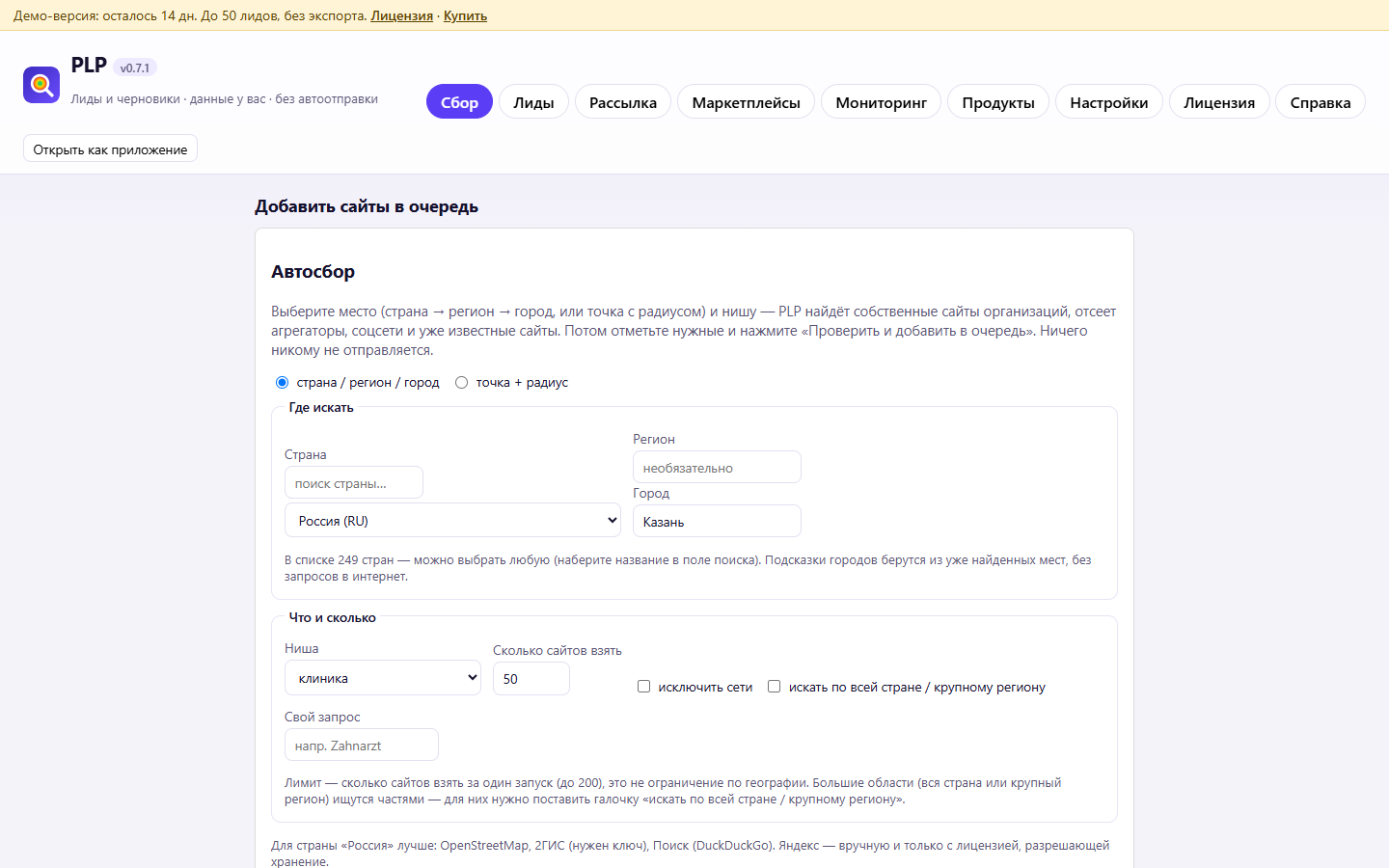
Агрегаторы, соцсети и уже известные сайты отсеиваются автоматически. Можно также вставить свой список адресов сайтов — по одному в строке.
Примеры. «Строительные компании» — готовая сфера деятельности в каталоге: выберите её и город. «Страховые агенты» и «поставщики» в каталоге нет — их можно добавить своей сферой деятельности в разделе «Продукты» → «Сферы деятельности»: укажите название и ключевые слова, затем город. Программа собирает публичные контакты организаций. Отдельные должности она не ищет, если они не указаны в открытых данных на сайте компании.
7. Источники
- OpenStreetMap и поиск (DuckDuckGo) — без ключа.
- 2ГИС, Яндекс, Google Places, Foursquare — с вашим ключом. Для России лучше OpenStreetMap, 2ГИС и поиск.
- Telegram-каналы и сообщества VK: читаются только публичные данные организаций (название, описание, подписчики, ссылки, контакты, дата последнего поста). Если у канала есть сайт — данные добавляются к лиду этого сайта, иначе появляется лид «без сайта».
- Ещё источники: продавцы маркетплейсов, работодатели hh.ru (ключ), Авито / Профи.ру, упоминания в публичных TG-чатах. Участники чатов не собираются.
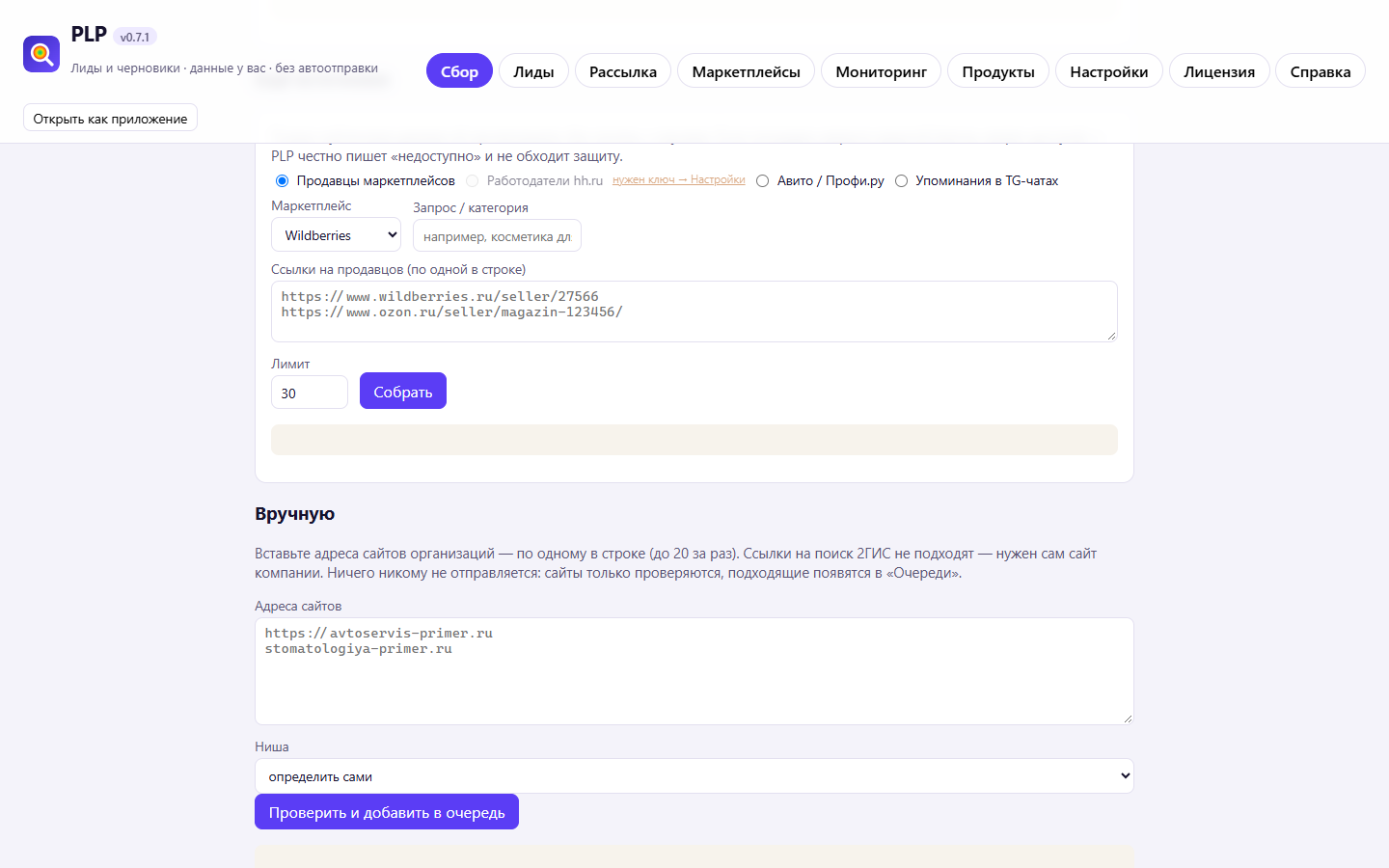
Если площадка защищается (403, капча, антибот), PLP честно пишет «недоступно» и защиту не обходит.
8. Карточка лида и балл
Раздел «Лиды» → «Таблица» показывает всю базу, включая лидов без контактов. Таблицу можно фильтровать, настраивать колонки и выгружать. Нажмите на строку — откроется карточка лида.
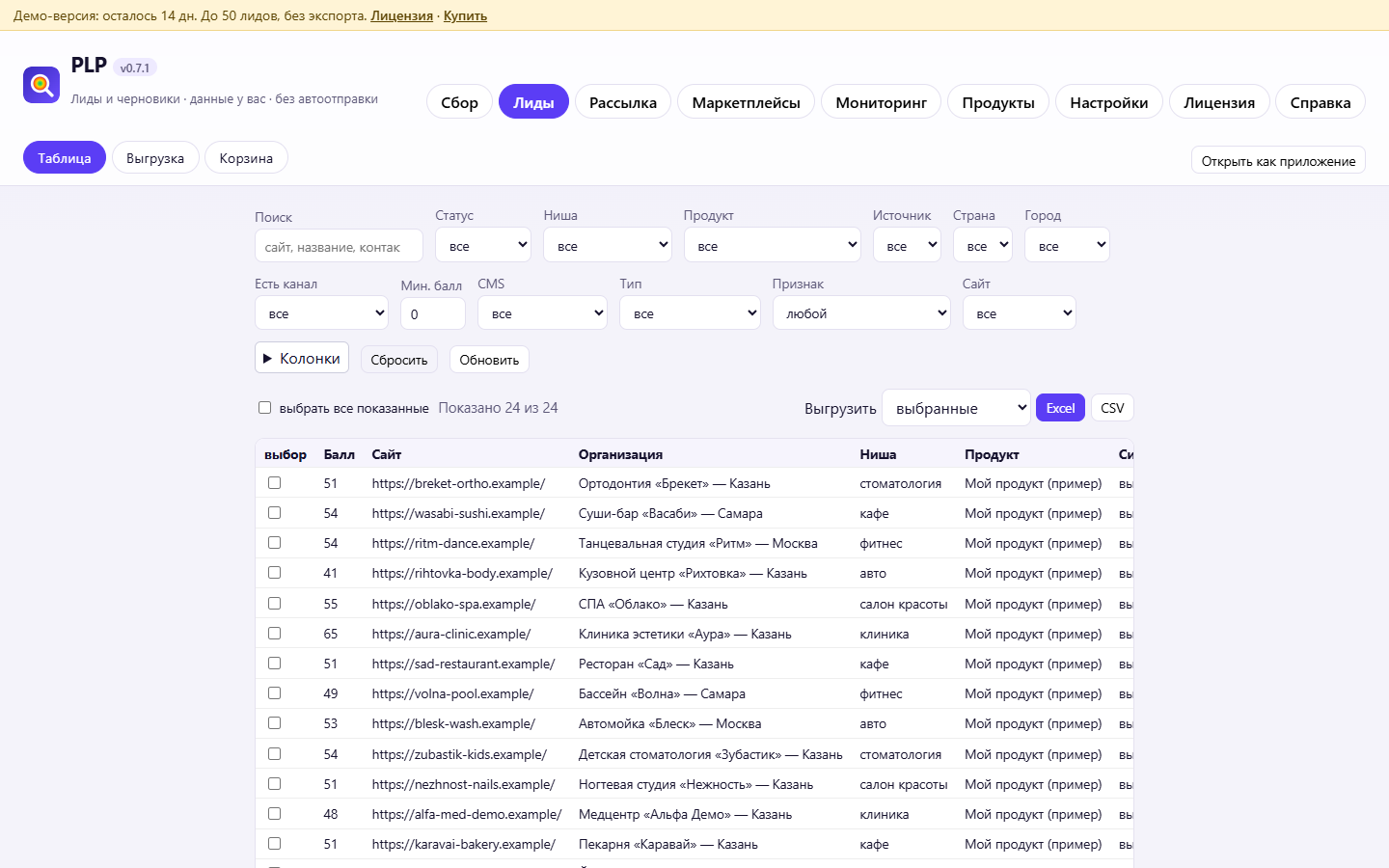
Балл 0–100 складывается из трёх частей: потребность (до 50: сигналы, что компании может пригодиться предложение — например, нет чата или онлайн-записи, медленный или устаревший сайт, жалобы в отзывах, открытые вакансии; у продавцов на площадках — слабый рейтинг или карточки), «живость» (до 30: сайт открывается, есть email, телефон, мессенджеры, свежие отзывы) и подходящий продукт (до 20). В карточке раскрыто, за что начислен каждый пункт. 70+ — горячий, 45–69 — тёплый, 25–44 — прохладный, ниже — холодный.
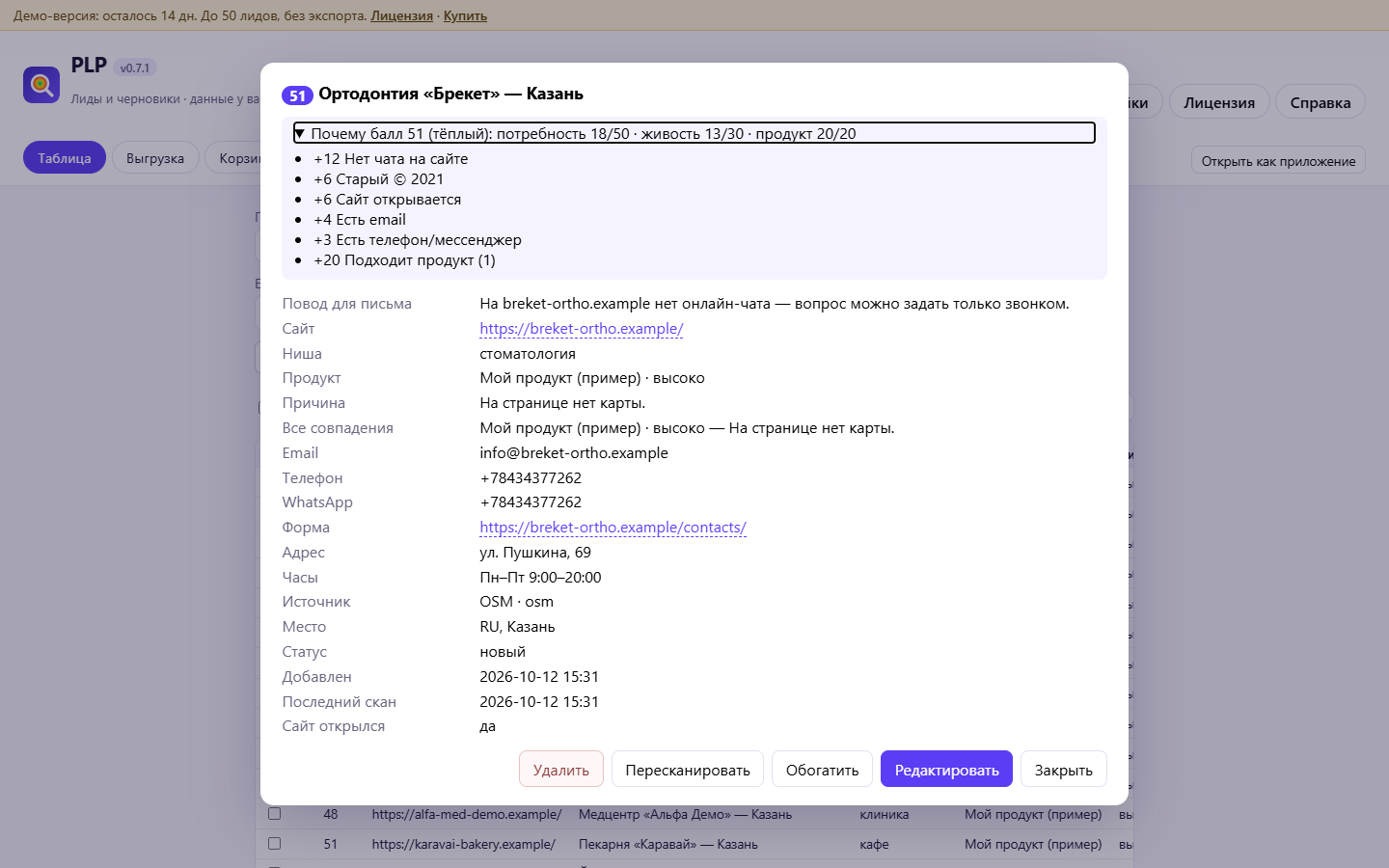
Кнопки карточки: «Пересканировать», «Обогатить» (ИНН, ЕГРЮЛ, соцсети), «Редактировать», «Удалить» (в корзину). Метка «сеть» ставится компаниям с несколькими адресами или признаками сети — такие лиды по умолчанию скрыты.
9. Очередь и черновики
В разделе «Рассылка» → «Очередь» только лиды, которым есть что предложить и у которых есть контакт. Сортировка — по баллу. Фильтры: канал, статус, сфера деятельности, проект, продукт, источник, страна, город, минимальный балл, CMS, признак и т. д.
Нажмите на лида — откроется вкладка «Рассылка» → «Черновик» с готовыми текстами для WhatsApp, Telegram и email, кнопками «Копировать текст», «Открыть wa.me / t.me» и контактами организации.
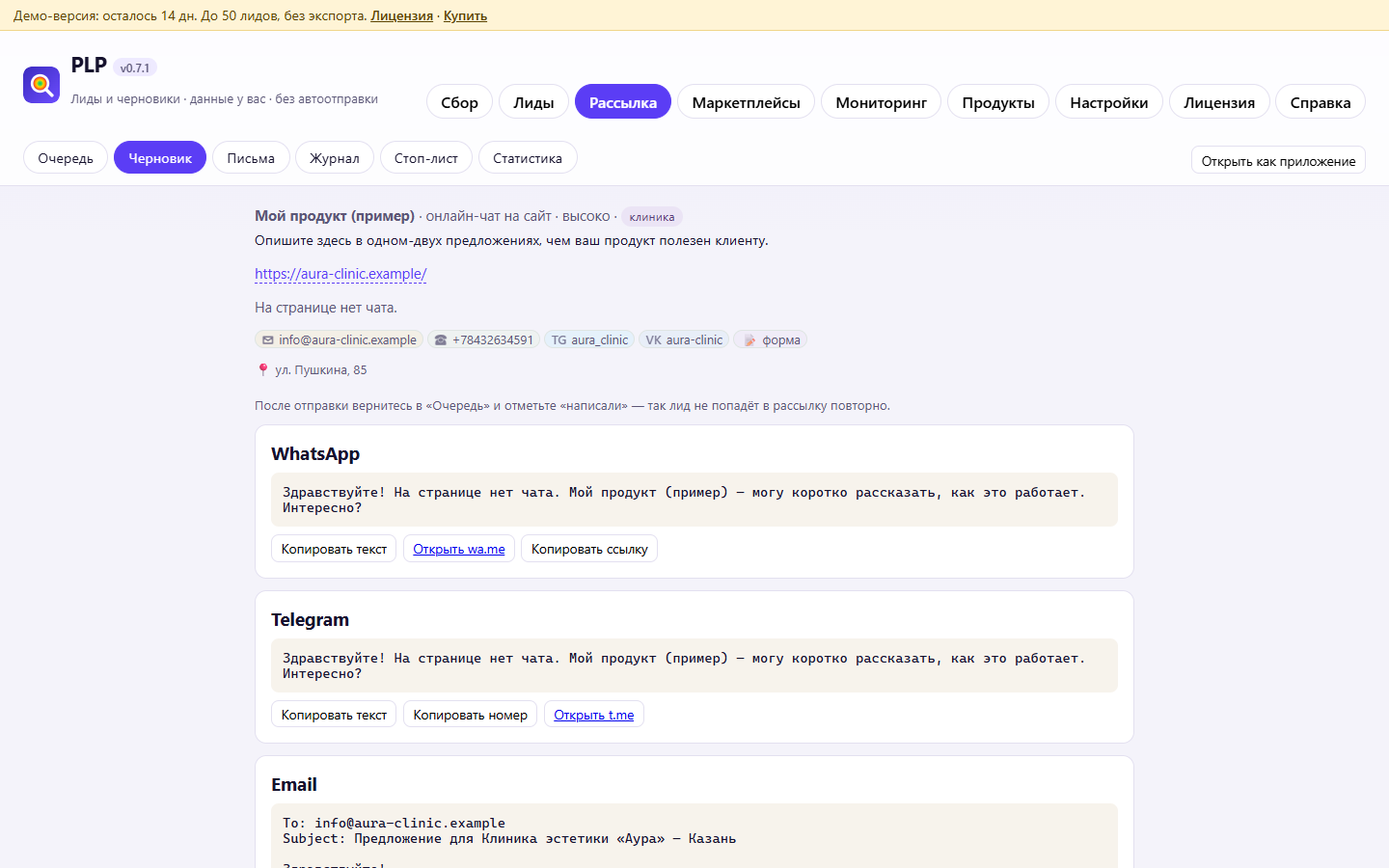
- Откройте лида и проверьте текст.
- Скопируйте и отправьте вручную.
- Сразу отметьте статус «написали».
Статусы: новый, написали, ответили, позже, пропуск. Лид со статусом «написали» больше не попадает в выгрузки и рассылку — так вы никому не напишете повторно. Галочки слева позволяют массово сменить статус, сферу деятельности или удалить лидов.
10. Почта и рассылка (SMTP/IMAP)
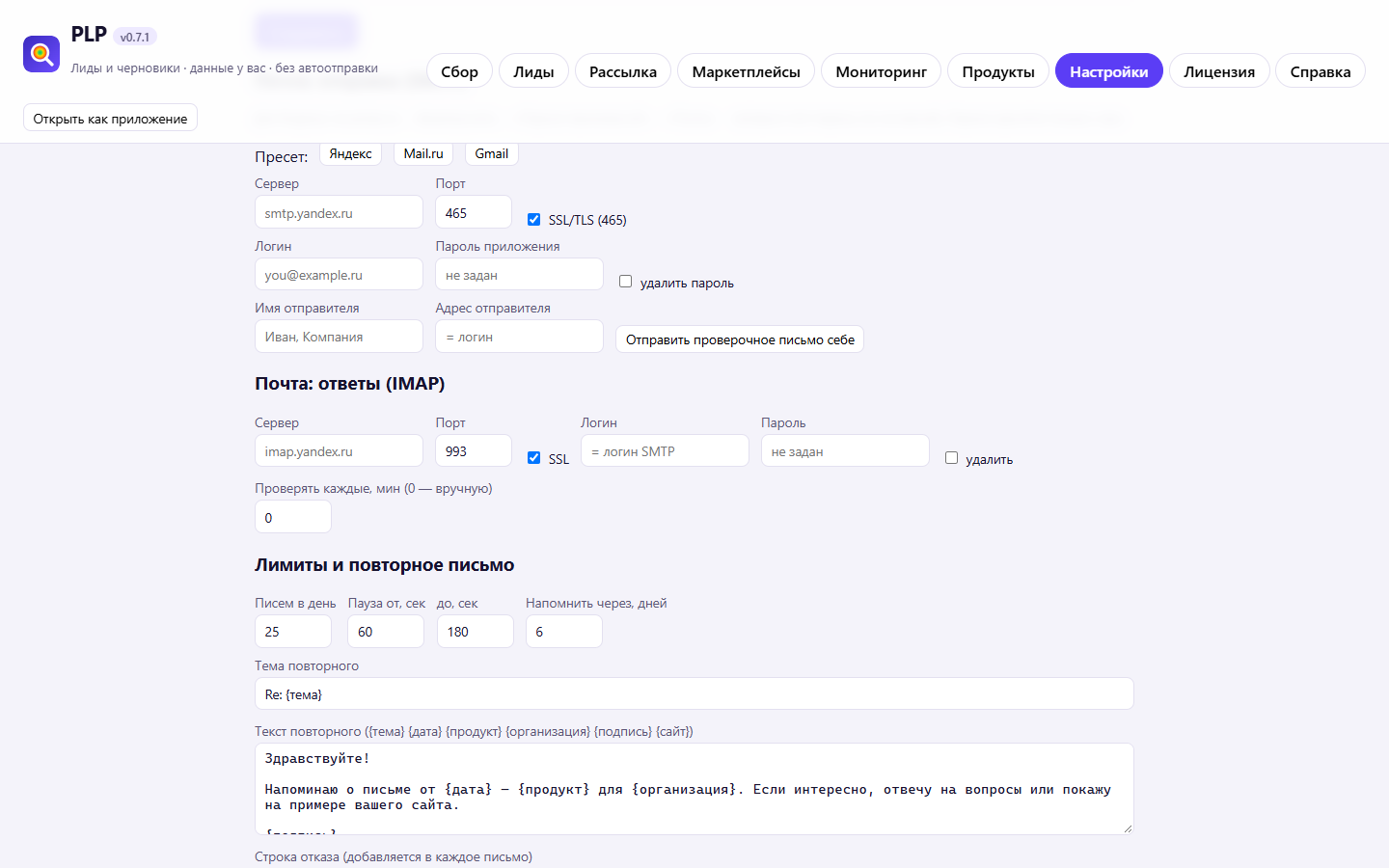
Подключите свой ящик: «Настройки» → «Почта: отправка (SMTP)» и «Почта: ответы (IMAP)». Есть пресеты Яндекс, Mail.ru и Gmail. Используйте пароль приложения, а не основной пароль. Кнопка «Отправить проверочное письмо себе» проверяет подключение.
Вкладка «Рассылка» → «Письма»: выберите проект, продукт, сферу деятельности, количество и минимальный балл → «Собрать партию». Просмотрите и поправьте каждое письмо, отметьте «Я проверил(а) письма и отправляю их вручную» и нажмите «Отправить партию».
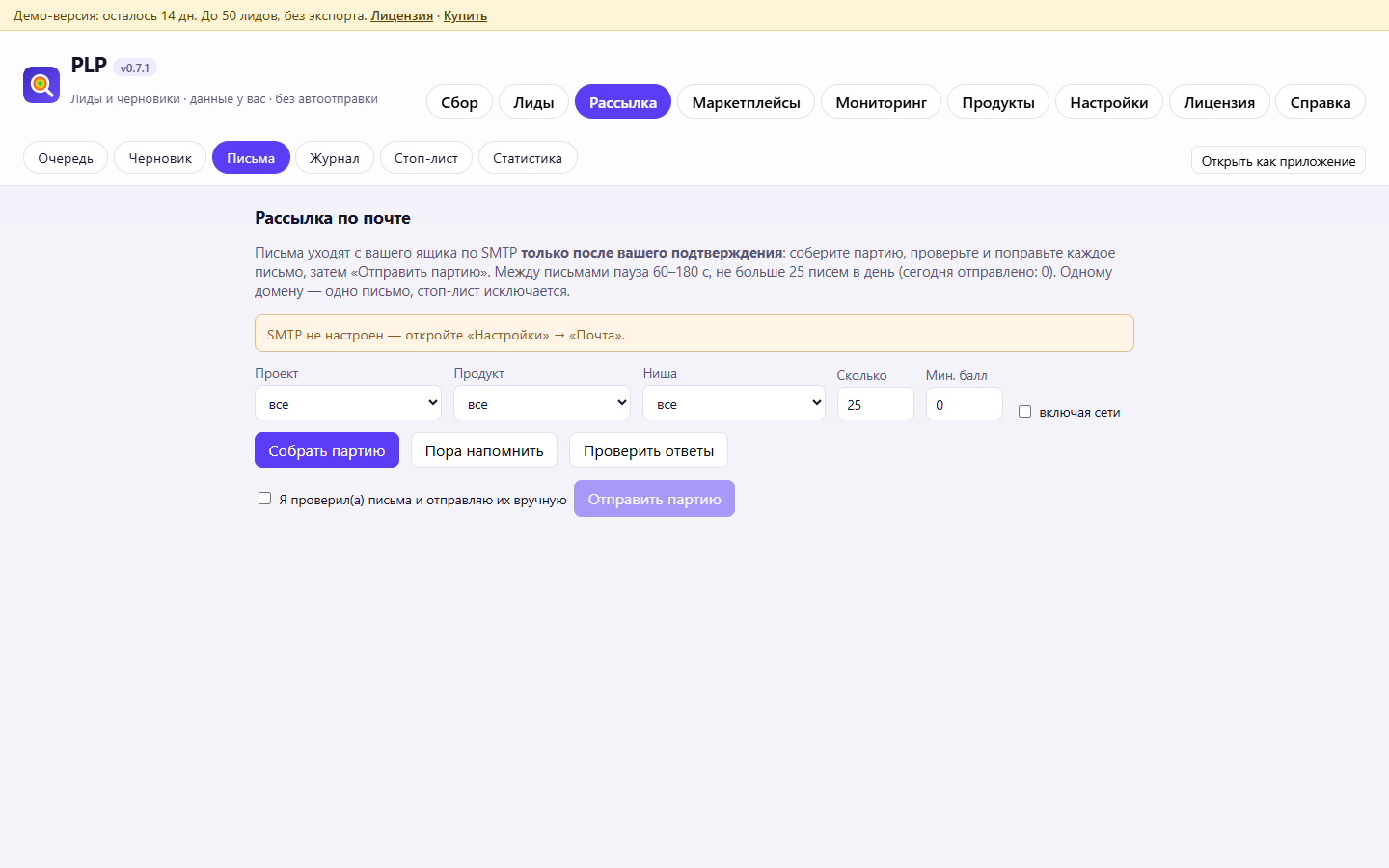
- Пауза между письмами 60–180 секунд, не больше 25 писем в день (лимиты можно уменьшить в настройках).
- Одному домену — одно письмо; адреса из стоп-листа исключаются.
- «Проверить ответы» читает входящие по IMAP и отмечает ответивших. «Пора напомнить» предлагает повторное письмо через заданное число дней.
- В каждое письмо добавляется строка отказа («Если не актуально — ответьте «нет»…»).
- Во вкладке «Рассылка» → «Журнал» видна история отправок.
Проверьте доставляемость домена (SPF / DKIM / DMARC) в конце настроек почты.
11. Стоп-лист
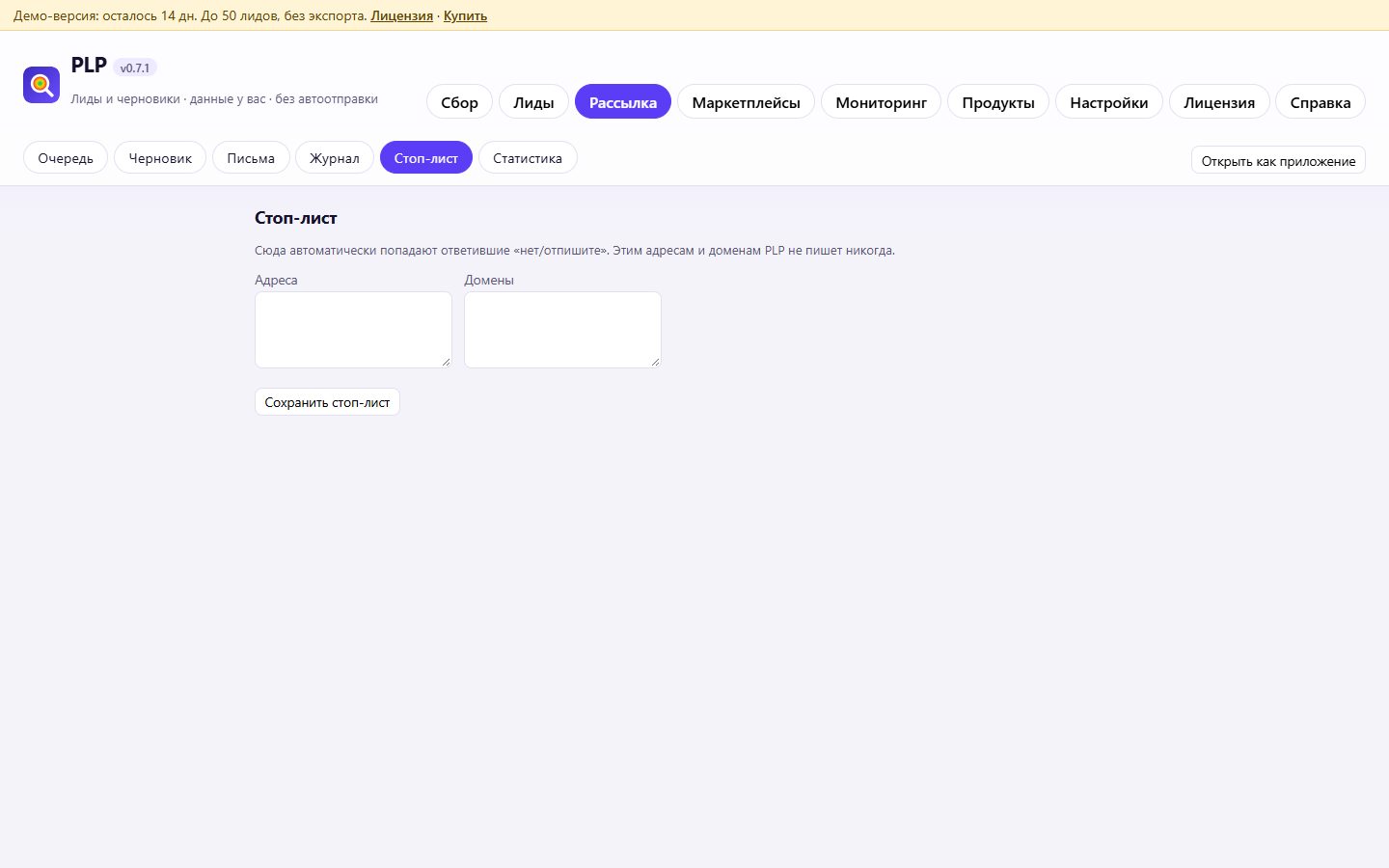
В стоп-лист автоматически попадают те, кто ответил «нет» или «отпишите». Список открыт во вкладке «Рассылка» → «Стоп-лист»; адреса и целые домены можно добавить вручную. Этим адресам и доменам PLP не пишет никогда. Отдельно в настройках есть чёрный список доменов для автосбора — такие сайты не попадут в базу.
12. Выгрузка контактов
Раздел «Лиды» → «Выгрузка» формирует списки для работы партиями: выберите каналы (email, телефоны, WhatsApp, мессенджеры, соцсети), продукты, проект, сферу деятельности, страну, город, статус и размер партии. «Скачать Excel» или «Скачать CSV», затем «Отметить партию как написали».
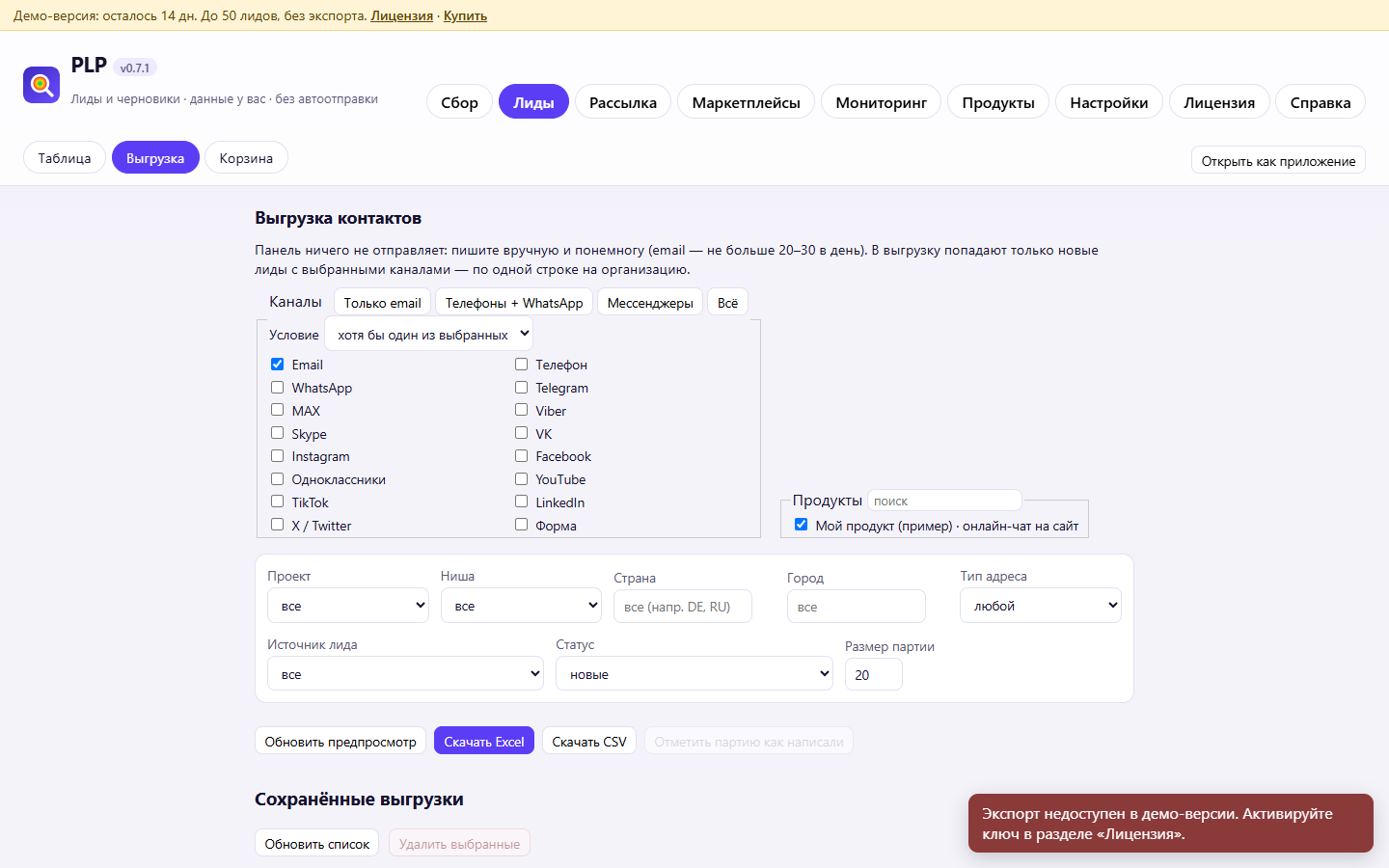
Экспорт в Excel/CSV работает и в демо-версии, и с лицензией. В демо-версии последней строкой файла добавляется подпись «Собрано в PLP Demo — plp.proacton.ru».
13. Загрузка лидов (импорт)
В разделе «Лиды» можно загрузить свою базу. Поддерживаются CSV в кодировке UTF-8 или Windows-1251 с разделителем «;» или «,», книга Excel (XLSX) и файл выгрузки PLP. Программа сопоставляет колонки (компания, email, телефон, сайт, город, сфера деятельности и другие поля), проверяет дубли по email, телефону и домену сайта и предлагает пропустить повтор или объединить с уже существующим лидом.
После проверки вы видите сводку (сколько новых, дублей и некорректных строк) и можете скачать отчёт по пропущенным строкам. У загруженных лидов источник — «Импорт». Их можно поместить в выбранный проект и сферу деятельности.
В демо-версии новые загруженные лиды входят в лимит 100 новых лидов за 30 дней — вместе со собранными.
14. Маркетплейсы
Раздел «Маркетплейсы» ищет продавцов по запросу или категории в публичной выдаче Wildberries, Ozon и Яндекс Маркета: уникальные продавцы и метрики их карточек (рейтинг, отзывы, фото, цена). Слабые карточки — сигнал, что может пригодиться ваше предложение. Выберите продавцов и нажмите «Добавить выбранные в лиды».
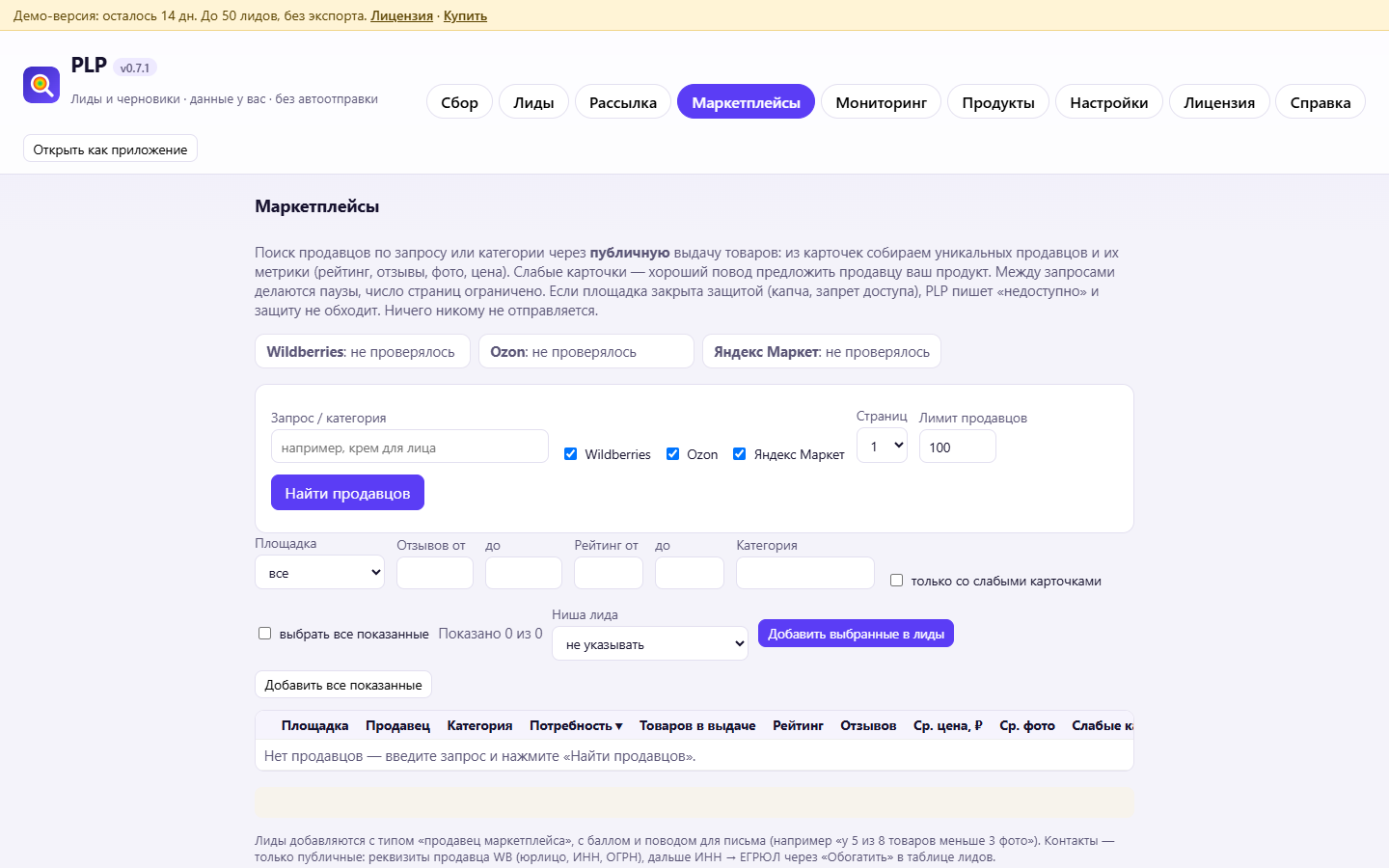
Между запросами — паузы, число страниц ограничено. Если площадка защищается, статус будет «недоступно».
15. Расписание и мониторинг
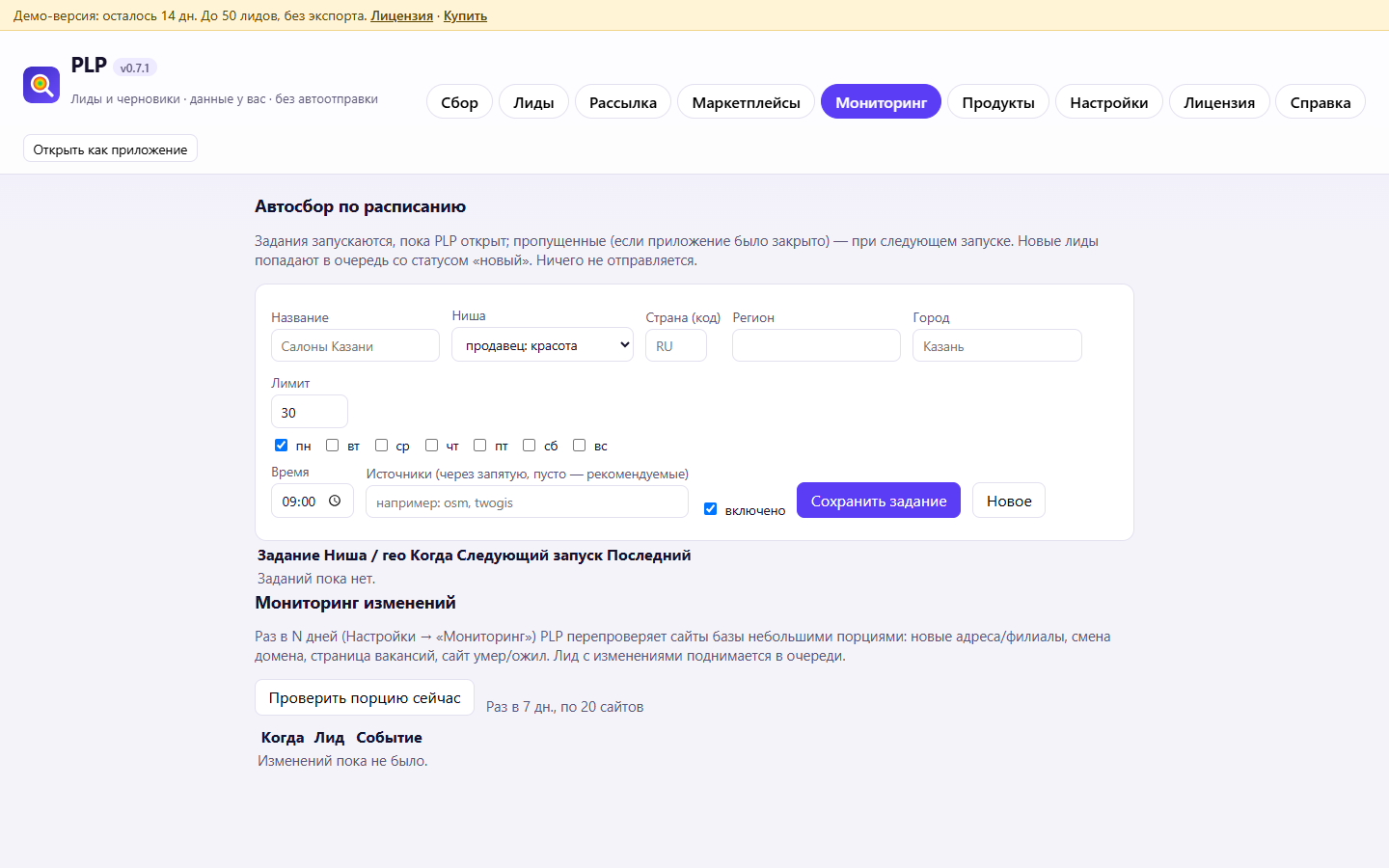
Раздел «Мониторинг». «Автосбор по расписанию»: задайте название, сферу деятельности, страну, город, лимит, дни недели, время и источники. Задания выполняются, пока PLP открыт; пропущенные — при следующем запуске. Новые лиды попадают в очередь со статусом «новый». Ничего не отправляется.
«Мониторинг изменений»: программа обходит всю базу порциями, начиная с тех сайтов, которые давно не проверялись. В настройках можно задать период, размер порции и область проверки (все лиды, проект или сфера деятельности). Порция каждый раз сдвигается дальше по базе. Есть команда «Проверить все сейчас». Фиксируются новые адреса и филиалы, смена домена, страница вакансий, сайт перестал открываться или снова работает. Если ничего не изменилось, повторное событие не записывается. Лид с изменениями поднимается в очереди.
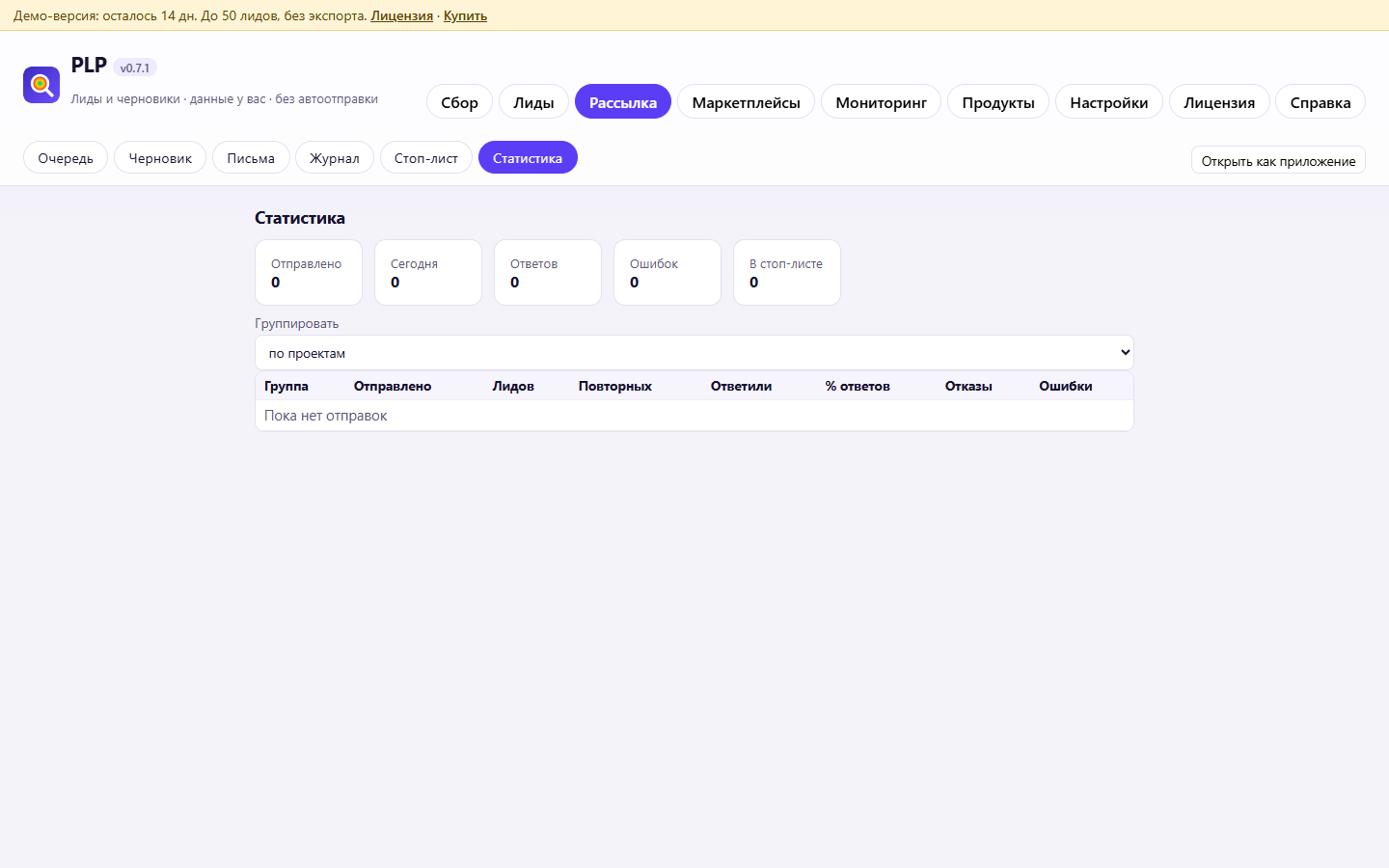
Вкладка «Рассылка» → «Статистика» показывает отправленные письма, ответы, отказы, ошибки и стоп-лист с группировкой по проектам, продуктам или сферам деятельности.
16. Лицензия, демо и активация
Без ключа PLP работает в демо-режиме без жёсткого срока по дням: все функции, включая экспорт и загрузку Excel/CSV, до 100 новых лидов за 30 дней (потом квота обновляется); письма отправлять можно. В разделе «Лицензия» видно, сколько лидов осталось и когда квота обновится.
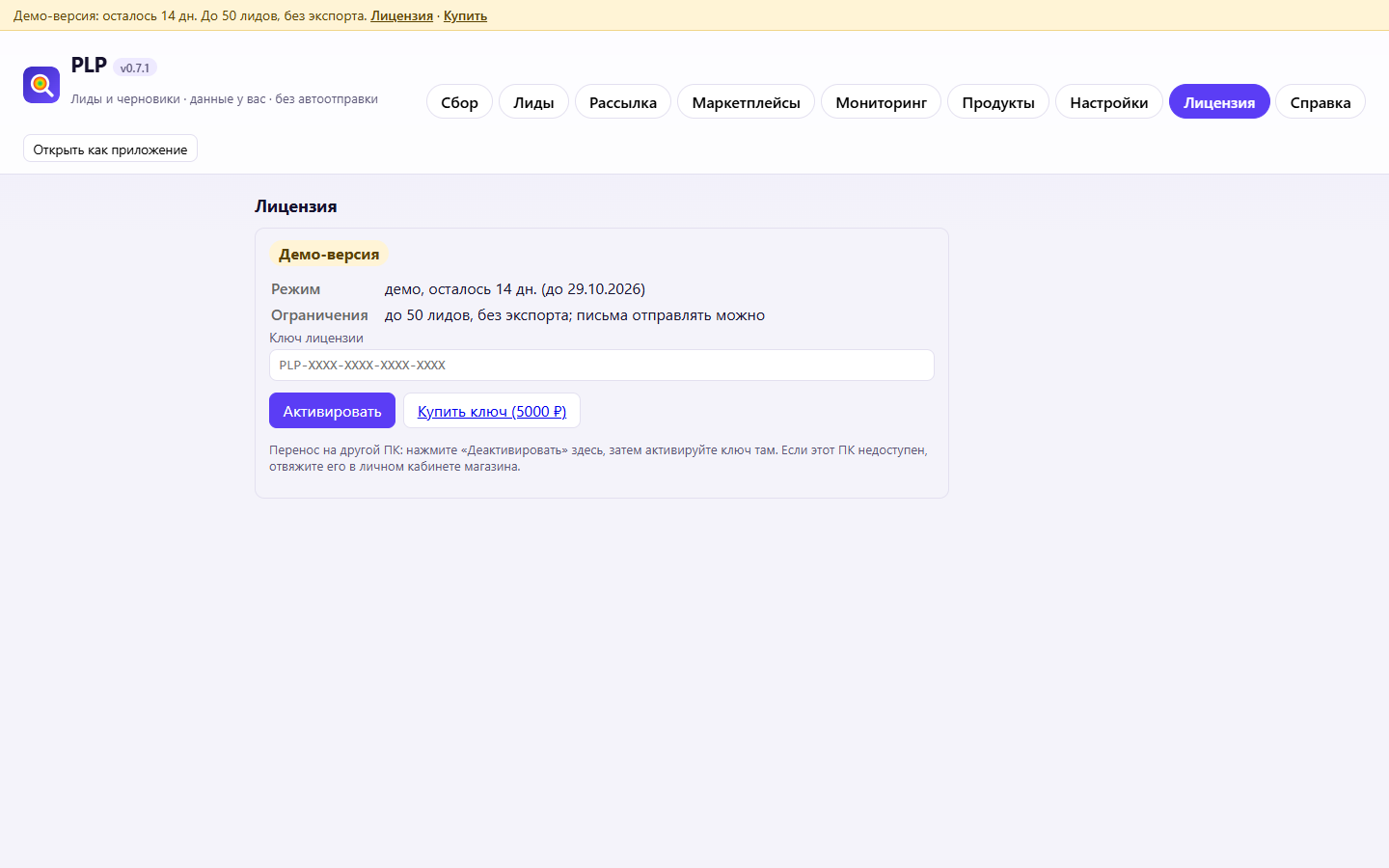
Когда квота исчерпана, новые лиды не собираются до обновления квоты или активации ключа. Всё остальное работает: собранные лиды, черновики и письма остаются, их можно просматривать и отправлять. После активации сбор без лимита включается сразу.
Цены: версия для ПК — 5 000 ₽ за один компьютер; серверная версия — 15 000 ₽ (привязка к домену или ID установки). Лицензия бессрочная, обновления — 1 год.
Пакеты лидов относятся к веб-версии и не входят в лицензию Desktop или Server: 100 лидов — 490 ₽, 500 лидов — 2 400 ₽, 2 000 лидов — 6 900 ₽, срок 1 год. Демо программы для Windows по-прежнему даёт 100 новых лидов за 30 дней с экспортом.
- Купите ключ на plp.proacton.ru (кнопка «Купить ключ» в разделе «Лицензия» ведёт туда же). Ключ приходит на email.
- Откройте раздел «Лицензия», вставьте ключ вида PLP-XXXX-XXXX-XXXX-XXXX и нажмите «Активировать».
- Ключ привязывается к этому компьютеру. Раз в неделю PLP проверяет его через интернет; без связи продолжает работать 30 дней.
Перенос на другой ПК: нажмите «Деактивировать» на старом компьютере, затем активируйте ключ на новом. Если старый ПК недоступен, отвяжите его в личном кабинете магазина или напишите на info@proacton.ru.
17. Частые вопросы
- На главной показан пример результата (строительные компании, Казань). Компании в примере вымышленные, это не живая база.
- Это парсер объявлений Авито, Яндекс Карт или товаров из соцсетей? — Нет. PLP ищет компании и их публичные контакты для писем. Авито и Профи.ру используются только как публичные страницы компаний, не как выгрузка объявлений.
- Источник серый — не задан ключ. Вставьте свой ключ в «Настройки» → «Ключи внешних API».
- Сайт «недоступно» — сайт закрыт защитой или не отвечает. PLP защиту не обходит.
- Лида нет в очереди — у него нет контактов, нечего предложить или это сеть. Смотрите «Лиды» → «Таблица».
- Письма не уходят — проверьте SMTP и пароль приложения кнопкой «Отправить проверочное письмо себе», дневной лимит и стоп-лист.
- Выгрузка пустая — проверьте фильтры выгрузки (каналы, сфера деятельности, город, статус): лиды со статусом «написали» в выгрузку больше не попадают.
- Можно ли загрузить свою базу? — Да. В разделе «Лиды» загрузите CSV (UTF-8 или Windows-1251, разделитель «;» или «,»), Excel (XLSX) или файл выгрузки PLP. Колонки сопоставляются вручную, дубли проверяются по email, телефону и домену сайта (пропустить или объединить). После загрузки есть сводка и отчёт по пропущенным строкам. Источник таких лидов — «Импорт». В демо новые загруженные лиды входят в лимит 100 лидов за 30 дней.
- ИИ не отвечает / кнопки ИИ серые — нет ключа. «Настройки» → ключ «OpenAI / совместимый API», Base URL по умолчанию AITUNNEL; токены: https://proacton.ru/aitunnel/.
- Подробная справка и контакты — в разделе «Справка» внизу меню (не путать с «ИИ-агентом»).
- Что такое веб-версия? — PLP в браузере, без установки. Вход через личный кабинет, вкладка «Веб-версия». Подробно — в разделе «Веб-версия» и на странице plp-web.
- Как войти в веб-версию? — Войдите в кабинет на plp.proacton.ru и откройте вкладку «Веб-версия». Приложение app.plp.proacton.ru:8444 откроется под тем же аккаунтом.
- За что списываются лиды в веб-версии? — 1 лид — одна компания с проверенной почтой или телефоном. Пустые результаты, сети, агрегаторы и дубли не списываются. Пакеты: 100 лидов — 490 ₽, 500 — 2 400 ₽, 2 000 — 6 900 ₽, срок 1 год. 25 стартовых лидов даются один раз на аккаунт сайта.
- Чем веб-версия отличается от программы для Windows? — Это отдельный баланс в браузере. Демо Desktop по-прежнему 100 новых лидов за 30 дней с экспортом; лицензии Desktop и Server не меняются. Бесплатное приложение Companion подключается к Desktop, Server и к веб-версии.
- Есть мобильное приложение? — Да, бесплатное PLP Companion для Android. Подключается к Desktop, Server или веб-версии. К веб-версии: в PLP Web «Аккаунт» → «Телефон / Companion» → «Подключить телефон», затем QR-код или код (один раз, 5 минут). На телефоне — баланс лидов, результаты и найденные компании, можно запустить поиск; уведомление о готовом поиске — без названий и контактов. К Desktop и Server — одноразовым кодом из панели. Подробно — в разделе «Companion».
- Поддержка: info@proacton.ru.
18. Веб-версия PLP
Веб-версия — это PLP в браузере, без установки программы. Поиск компаний идёт по сфере деятельности и городу, с помощью ИИ: достаточно описать, кого вы ищете. Подробности и цены также собраны на странице Веб-версия PLP.
Как войти
- Создайте аккаунт на plp.proacton.ru или войдите в уже существующий.
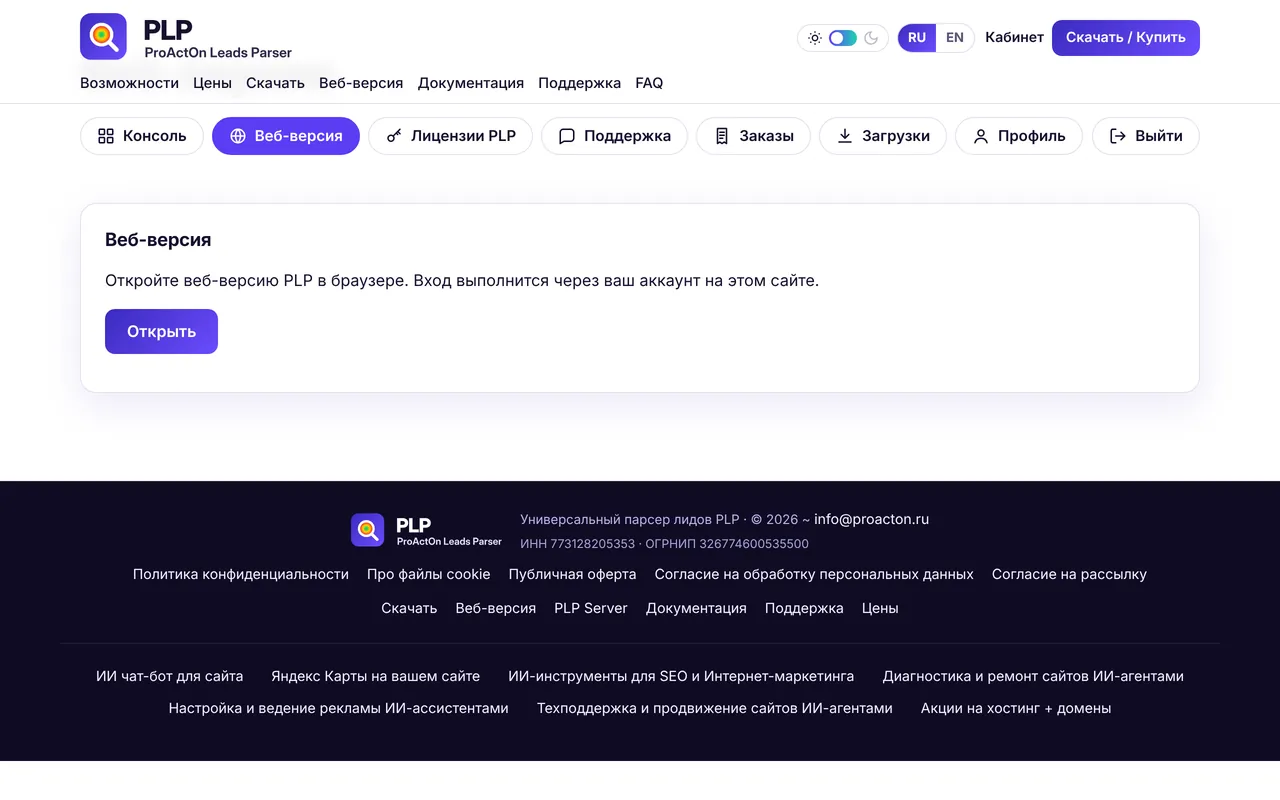
- В личном кабинете откройте вкладку «Веб-версия» — приложение откроется под тем же аккаунтом. Адрес: app.plp.proacton.ru:8444. Отдельно регистрироваться в приложении не нужно.
- Запустите поиск по сфере деятельности и городу.
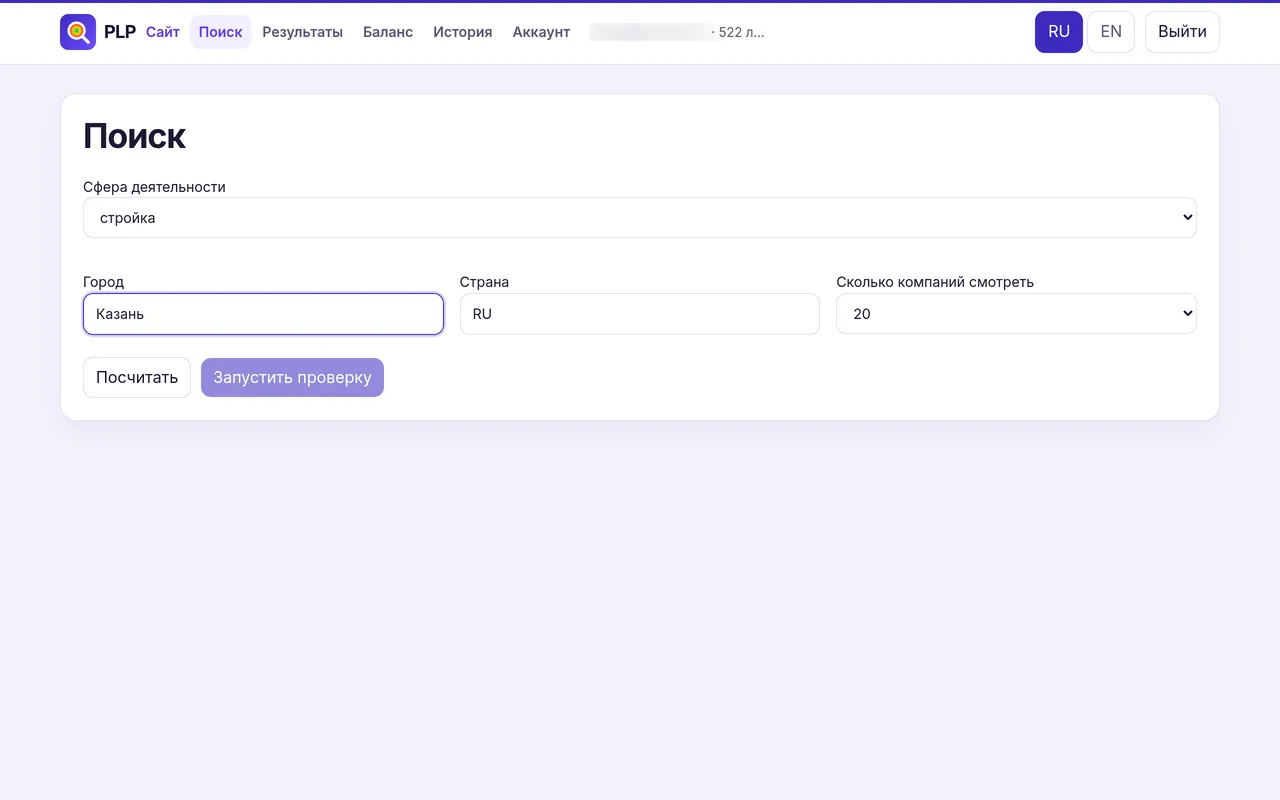
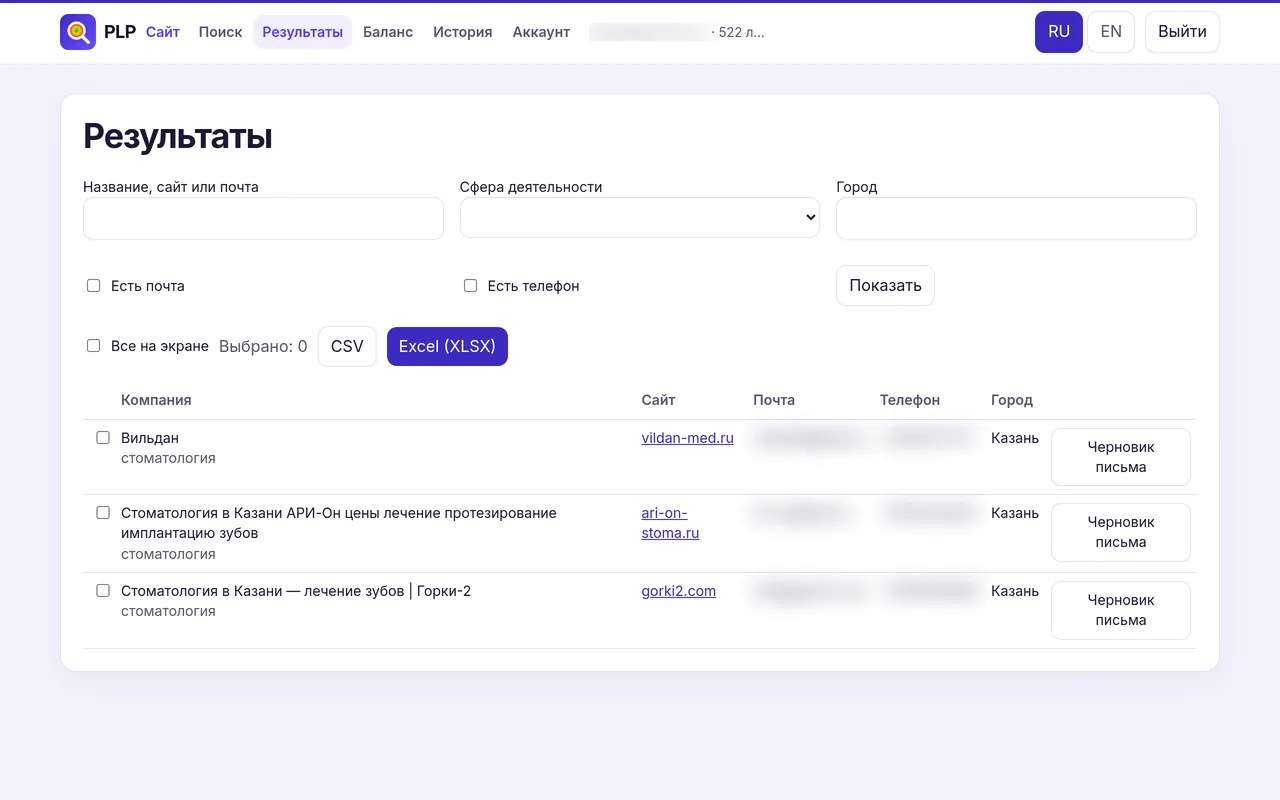
При первом входе начисляются 25 стартовых лидов один раз на аккаунт сайта. Это отдельный баланс, не квота демо программы для Windows.
Пакеты и срок
100 лидов — 490 ₽, 500 лидов — 2 400 ₽, 2 000 лидов — 6 900 ₽. Лиды из пакетов действуют 1 год с момента зачисления. Покупка — на сайте, из кабинета или со страницы веб-версии.
За что списываются лиды
1 лид — одна компания с проверенной электронной почтой или телефоном. Списывается только такая компания: с ней можно связаться.
Не списываются пустые результаты без рабочего контакта; сети и агрегаторы (справочники, общие витрины и площадки, где нет одной конкретной компании); повторные карточки той же компании (дубли).
Так веб-версия отличается от дешёвых баз и парсеров карт, где обычно платят за каждую строку в выгрузке — в том числе за пустые записи, дубли и площадки без реального контакта. В пакет входят только компании, которым можно написать или позвонить.
Отличие от программы для Windows
Веб-версия не заменяет Desktop и Server. У демо программы для Windows по-прежнему 100 новых лидов за 30 дней с экспортом в Excel и CSV. Лицензии Desktop (5 000 ₽) и Server (15 000 ₽) бессрочные и не меняются. Бесплатное приложение Companion подключается к Desktop, Server и к веб-версии. Как подключить телефон — в разделе Companion.
19. PLP Companion
PLP Companion — бесплатное приложение для Android. Оно подключается к PLP Desktop, PLP Server или веб-версии PLP. Отдельная лицензия не нужна. Скачать: страница «Скачать», версия 0.3.3, Android 8+, прямой APK.
Подключение к веб-версии
- В PLP Web откройте «Аккаунт» → «Телефон / Companion» → «Подключить телефон».
- Отсканируйте QR-код или введите код. Код действует один раз и 5 минут.
На телефоне видны баланс лидов, результаты и найденные компании, можно запустить поиск. Когда поиск закончится, придёт уведомление — без названий и контактов. Данные относятся к аккаунту PLP Web.
Подключение к Desktop или Server
Приложение по-прежнему подключается одноразовым кодом из панели программы. Данные остаются в вашей установке PLP.